ルールとは何ですか?
ルールとは、新着記事に対して代わりに処理を行う自動化機能です。記事がルールの条件に一致すると、記事を読んでいるかどうかにかかわらず、Inoreaderがそのアクションを実行します。
ルールを使うと、製品に言及している記事にタグを付けたり、競合他社のニュースをメールで受け取ったり、条件に一致する記事が届いた瞬間にスマートフォンに通知したりできます。
ルールの構成要素
実行タイミングで設定するトリガーは、ルールが監視する対象で、フィード、フォルダー、またはアカウント全体です。条件で設定する条件は、たとえばタイトルや本文に含まれる単語によって、一致する記事を絞り込みます。アクションで設定するアクションは、一致した各記事に対してInoreaderが行う処理で、1つのルールに複数設定できます。ルールのトリガーにできるもの、ルールで使用できる条件、ルールで実行できるアクションをご覧ください。
フィルターは別の機能です。ルールが記事に対して処理を行うのに対し、フィルターは重複する記事や条件に一致する記事を削除します。ルールとフィルターの違いをご覧ください。
ルールを作成する
- 自動化 > ルールに移動します。
- ルールを作成をクリックし、ルール名を入力します。
- 実行タイミングで、アカウント内の新着記事、フォルダー内の新着記事、フィード内の新着記事などのトリガーを選択します。
- 条件で、+ 条件を追加をクリックし、フィールド、一致の種類、テキストを選択します。「打ち上げ」が「打ち上げ装置」に一致しないように、単語全体のみを選択します。
- アクションで、+ アクションを追加をクリックし、タグを付ける、メールで送信、モバイル通知を送信、記事を翻訳などから1つ選択します。
- ルールを保存をクリックします。
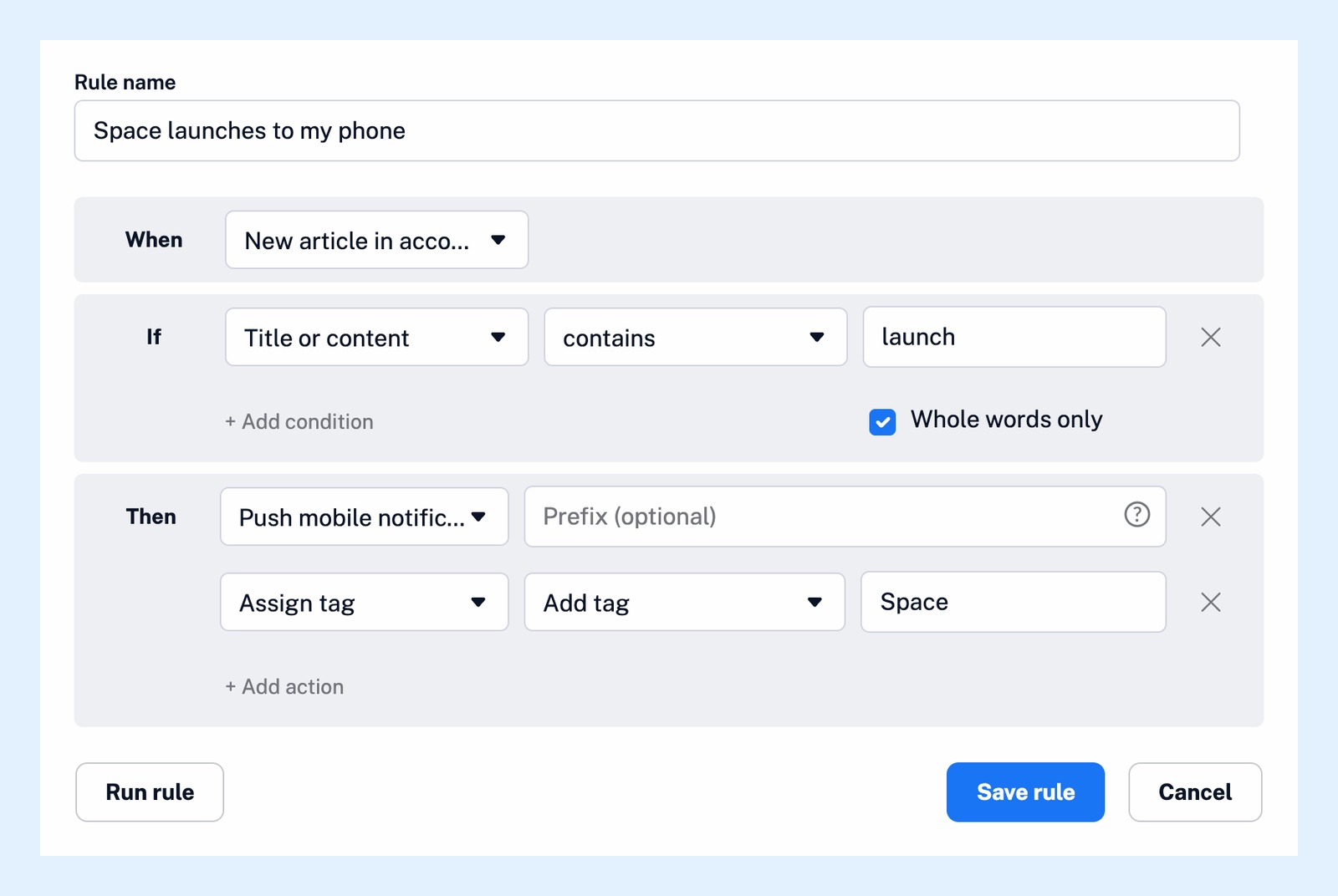
既存の記事にルールを実行する
ルールを実行は、ルールの対象ソースから最新の1,000件の記事にルールを即座に適用し、一致するすべての記事にアクションを実行します。アカウント、フォルダー、フィードをトリガーとするルールで使用でき、実行前にルールを保存します。保存する前にルールをテストできますか?では、ルールを安全に試す方法を説明しています。
ルールを実行はプレビューではありません。メールや通知を送信するルール、または別のサービスに保存するルールは、実行する前に確認してください。
ルールを連鎖させる
アクションは独立して実行され、必ずしも指定した順序で実行されるわけではありません。ルールの完了後に実行する必要がある処理については、別のルールに一致をトリガーとする2つ目のルールを作成してください。
プランと上限
ルールはProの機能です。Proには30個のルールが含まれ、アドオンで追加できます。また、共有プールを使用するTeamでは、ルールの上限をチーム全体で共有します。
回答が見つかりませんか? お問い合わせ