Kan een feed altijd de volledige inhoud laden?
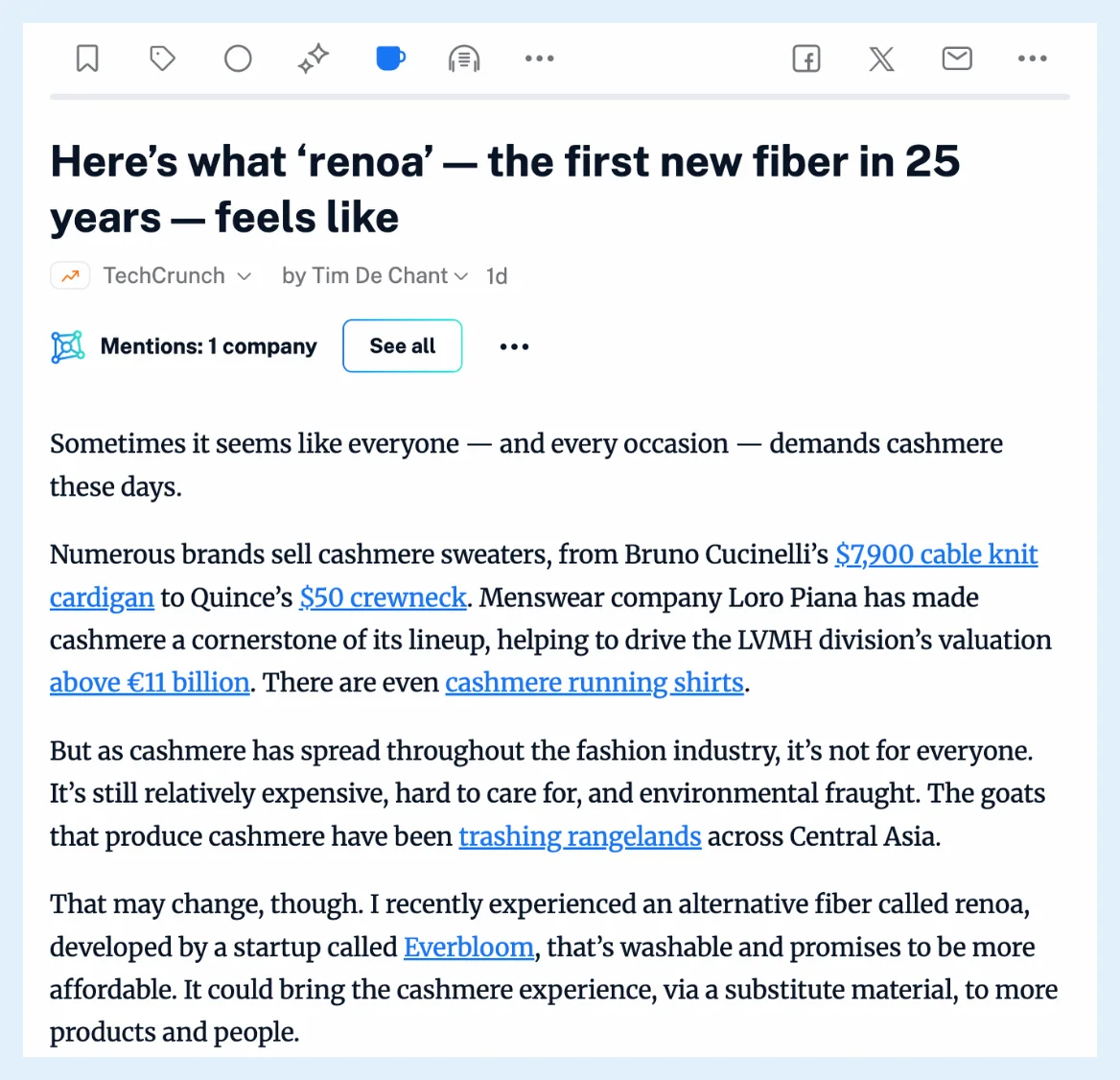
Inoreader laadt het volledige artikel wanneer je erom vraagt, één artikel tegelijk, met Volledige inhoud laden of de W-toets, en bij Pro-, Team- en Custom-abonnementen blijft de geladen tekst vervolgens bij dat artikel bewaard. Enkele functies halen de volledige tekst zelf op: opslaan in Evernote, OneNote, Dropbox of Google Drive, samenvattingen van korte artikelen en de offlinesecties in de mobiele apps.
Een artikel handmatig laden
Klik op Volledige inhoud laden in de knoppenrij van het artikel of druk op W, en de volledige tekst verschijnt op dezelfde plek. Bij Pro-, Team- en Custom-abonnementen wordt de geladen tekst bewaard als jouw kopie van dat artikel en weergegeven telkens wanneer je het opent. Bij Free en Supporter wordt de volledige tekst telkens opnieuw geladen wanneer je klikt. Hoe laad ik het volledige artikel? bevat de stappen, en waarom zie ik maar een deel van een artikel gaat over feeds die een samenvatting versturen.
De volledige tekst ophalen bij het opslaan in een dienst
Zodra Evernote, OneNote, Dropbox of Google Drive is gekoppeld, bevat het bijbehorende paneel Bewerken onder Voorkeuren > Delen, opslaan, inloggen de optie Automatisch de volledige inhoud van ingekorte artikelen ophalen voordat ze in Evernote worden opgeslagen. Inoreader gebruikt dan het volledige artikel wanneer dit langer is dan de tekst van de feed, voor de artikelen die je zelf opslaat en voor regelacties die artikelen naar die diensten sturen. Waar kan ik mijn integraties beheren? laat zien waar de diensten worden ingesteld.
Samenvattingen van korte artikelen
Wanneer de tekst van de feed minder dan 200 woorden bevat, laadt een samenvatting zelf het volledige artikel en gebruikt dit wanneer het minstens twee keer zo lang is.
Offlinesecties in de mobiele apps
Elke offlinesectie heeft een schakelaar Volledige inhoud downloaden, die standaard uitstaat en de volledige tekst van de artikelen in die sectie ophaalt om ze offline te lezen. Hoe maak ik inhoud offline beschikbaar? geeft uitleg over offlinesecties.
In plaats daarvan de pagina van de uitgever openen
Voor een feed die je liever op de bijbehorende site leest, kies je Originele webpagina's openen in het menu Meer van de artikellijst. Inoreader onthoudt de keuze per feed, en in Voorkeuren stel je de standaardinstelling in onder Artikelen openen.
Eén artikel laden is gratis bij elk abonnement, en het bewaren ervan, het automatisch ophalen door de diensten en offline Volledige inhoud downloaden maken deel uit van Pro-, Team- en Custom-abonnementen. Lees het volledige artikel in plaats van het fragment geeft het overzicht.
Kunt u geen antwoord vinden? Contact opnemen met support