Kan ik bepalen welke tags in mijn zijbalk verschijnen?
Ja. Elke Team-tag kan in je eigen zijbalk worden vastgezet of losgemaakt. Klik in Team beheren > Inhoud > Tags op het vastzetpictogram in de rij van de tag. Alleen vastgezette tags verschijnen onder Tags in de Team-zijbalk, en losmaken wijzigt alleen jouw zijbalk, niet die van je teamgenoten.
Een tag vastzetten of losmaken
- Klik op Team in de tabbladbalk en vervolgens op Team beheren.
- Open Inhoud en het tabblad Tags.
- Klik op het vastzetpictogram in de rij van een tag om deze vast te zetten in je zijbalk of daaruit te verwijderen.
Het vastzetpictogram heeft de tooltip "Deze tag vastzetten in de zijbalk" en is opgevuld wanneer de tag is vastgezet. De zijbalk wordt opnieuw geladen zodra je erop klikt. Team beheren is toegankelijk voor elk Team-lid via de knop Team beheren bovenaan de Team-zijbalk. Team-beheerders zien ook een tandwielpictogram naast Tags in de zijbalk dat hetzelfde tabblad opent.
Wat vastzetten verandert
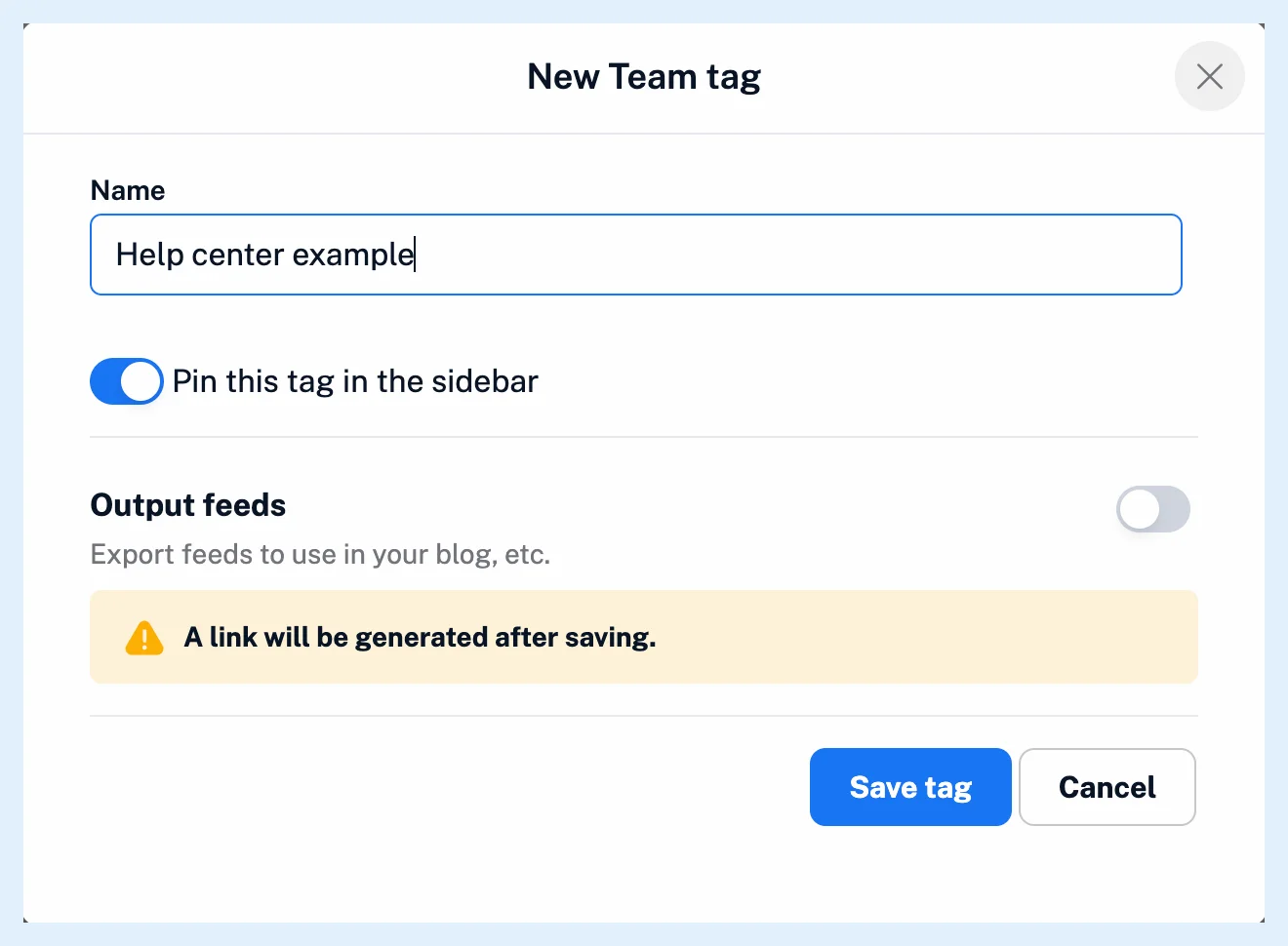
Elk lid heeft een eigen kopie van een Team-tag met een eigen instelling voor vastzetten, dus vastzetten is persoonlijk. Losmaken verbergt de tag in je zijbalk en doet verder niets: tags toewijzen werkt zoals voorheen, de tag behoudt zijn artikelen en de zijbalken van je teamgenoten blijven zoals ze zijn. Wanneer een Team-tag wordt aangemaakt, wordt de keuze van de maker voor Deze tag vastzetten in de zijbalk gekopieerd naar elk lid, en een tag die vanuit het menu van een artikel wordt aangemaakt, wordt voor iedereen vastgezet. Hoe voeg ik een Team-tag toe? toont het dialoogvenster. Je persoonlijke tags hebben hetzelfde vastzetpictogram onder Opgeslagen.
Abonnementen
Team-tags zijn voor elk lid inbegrepen bij de abonnementen Team en Team Intelligence. Wat zijn Team-tags? legt uit hoe ze werken, Wat is mijn Team-zijbalk en wat kan ik daar vinden? geeft een rondleiding door de zijbalk, en de functiepagina Deel één verzameling bronnen met je hele team behandelt de Team-functies.
Kunt u geen antwoord vinden? Contact opnemen met support