Czy mogę wyeksportować swoje subskrypcje i treści?
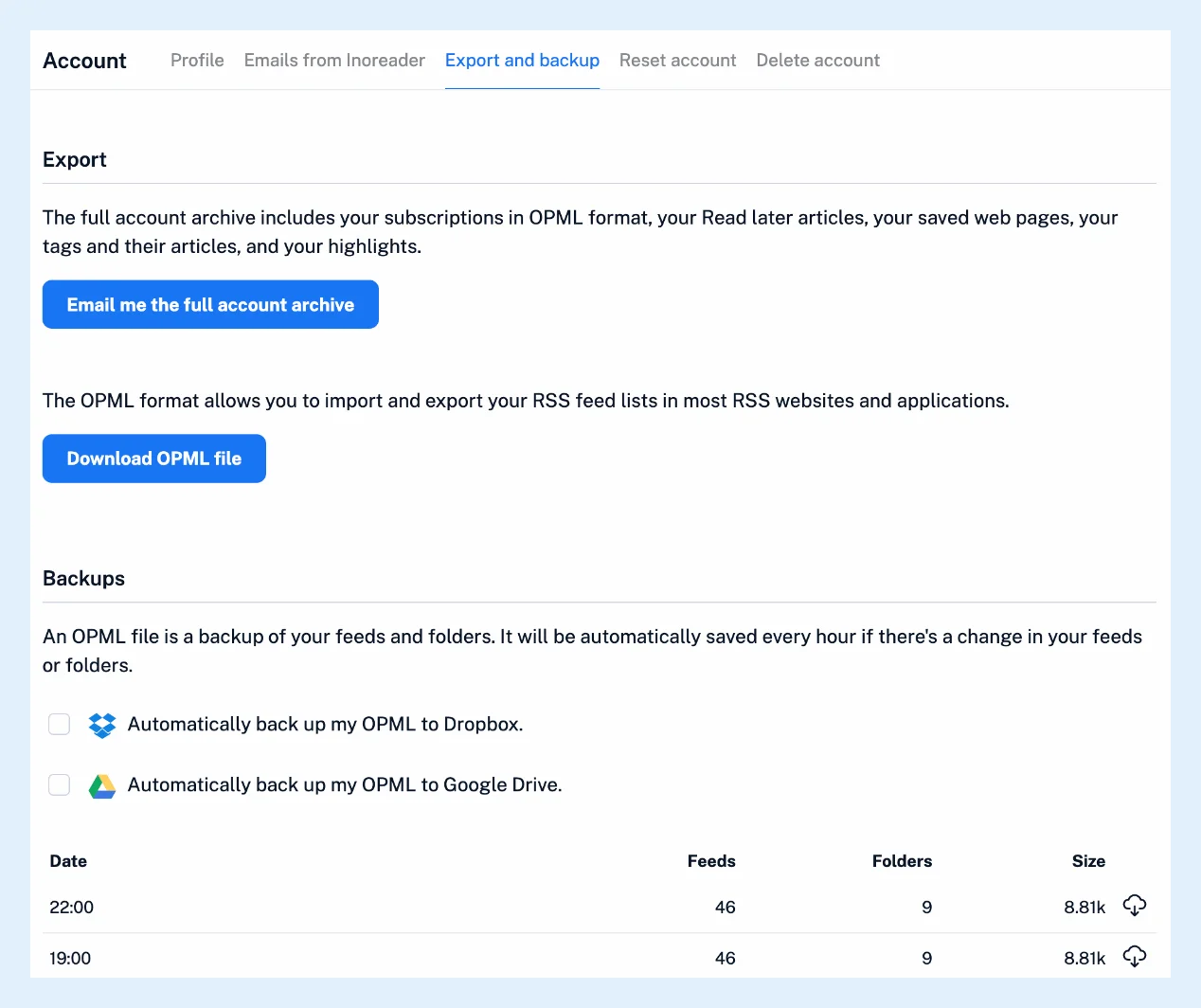
Tak. W sekcji Preferencje > Konto > Eksport i kopia zapasowa opcja Pobierz plik OPML zapisuje Twoje kanały i foldery do użycia w dowolnym innym czytniku, a opcja Wyślij mi pełne archiwum konta e-mailem wysyła Ci plik ZIP z subskrypcjami, artykułami z sekcji Przeczytaj później, zapisanymi stronami internetowymi, tagami wraz z ich artykułami oraz zaznaczeniami i notatkami. W planie Pro Inoreader dodatkowo co godzinę tworzy kopię zapasową Twojego OPML i może kopiować ją do Dropbox lub na Dysk Google.
Pobierz plik OPML
- Otwórz Preferencje (koło zębate u dołu paska kart), a następnie Konto > Eksport i kopia zapasowa.
- Kliknij Pobierz plik OPML.
Plik zachowuje ręcznie ustawioną kolejność na pasku bocznym i uwzględnia wyłączone kanały. Trafiają do niego tylko kanały RSS i JSON (newslettery oraz kanały internetowe i społecznościowe są pomijane), a foldery zespołu zachowują nazwę folderu zespołu. Artykuł Do czego służy OPML? wyjaśnia format, a Czy mogę importować kanały z innego czytnika RSS? — importowanie.
Poproś o pełne archiwum
- Na tej samej karcie kliknij Wyślij mi pełne archiwum konta e-mailem.
- Otwórz wiadomość e-mail „Twoje archiwum Inoreader jest gotowe” i pobierz plik ZIP w ciągu 7 dni, po których plik zostanie usunięty.
Plik ZIP zawiera OPML jako subscriptions.xml, artykuły z sekcji Przeczytaj później, zapisane strony internetowe, artykuły przesłane e-mailem, przesłane dokumenty i raporty, po jednym pliku na każdy tag wraz z jego artykułami, zaznaczenia i notatki wraz z ich artykułami oraz plik README z liczbami elementów.
Większość czytników potrzebuje tylko subscriptions.xml: jeśli czytnik odrzuca plik ZIP, wyodrębnij ten plik i prześlij go osobno.
Automatycznie twórz kopie zapasowe swojego OPML
- Na tej samej karcie zaznacz Automatycznie twórz kopię zapasową mojego OPML w Dropbox. lub Automatycznie twórz kopię zapasową mojego OPML na Dysku Google.
- Pobierz dowolną kopię zapasową z tabeli z kolumnami Data, Kanały, Foldery i Rozmiar.
Kopia zapasowa jest zapisywana w każdej godzinie, w której zmieniły się Twoje kanały lub foldery, a przechowywanych jest 10 najnowszych kopii.
Eksportuj na inne sposoby
Kanały wyjściowe i wycinki HTML publikują folder lub tag jako kanał albo w Twojej witrynie, opcje Eksportuj do CSV i Zapisz jako PDF działają na artykułach wybranych za pomocą Wielokrotnego zaznaczania, a zaznaczenia można przesyłać do Readwise — wszystko w planie Pro. Pojedynczy artykuł można zapisać w Evernote, OneNote, Raindrop.io, Instapaper, na Dysku Google, w Dropbox lub Readwise w każdym planie.
Plany i limity
Pobieranie OPML i pełne archiwum konta działają w każdym planie. Automatyczne kopie zapasowe OPML, kanały wyjściowe, wycinki HTML, eksport do CSV i zbiorczy zapis do PDF są dostępne w planie Pro. Pozostałe karty sekcji Konto opisano w artykule Gdzie mogę zarządzać ustawieniami konta?.
Nie możesz znaleźć odpowiedzi? Kontakt ze wsparciem/obsługą