Posso editar edições agendadas de resumos?
Sim. Clique em Editar conteúdo ao lado da próxima edição: o Inoreader prepara a edição com os artigos coletados até o momento e a abre no editor, onde suas alterações se aplicam apenas a essa edição. Ao sair do editor, você escolhe se ela será enviada conforme planejado, imediatamente ou se ficará em espera.
Editar a próxima edição
- Acesse Automatizar > Resumos por e-mail, ou clique em Resumos por e-mail na barra lateral da Equipe para um resumo da equipe, e encontre o resumo.
- Clique em Editar conteúdo ao lado da próxima edição.
- Confirme com Editar mesmo assim.
- Altere a edição no editor e saia do editor.
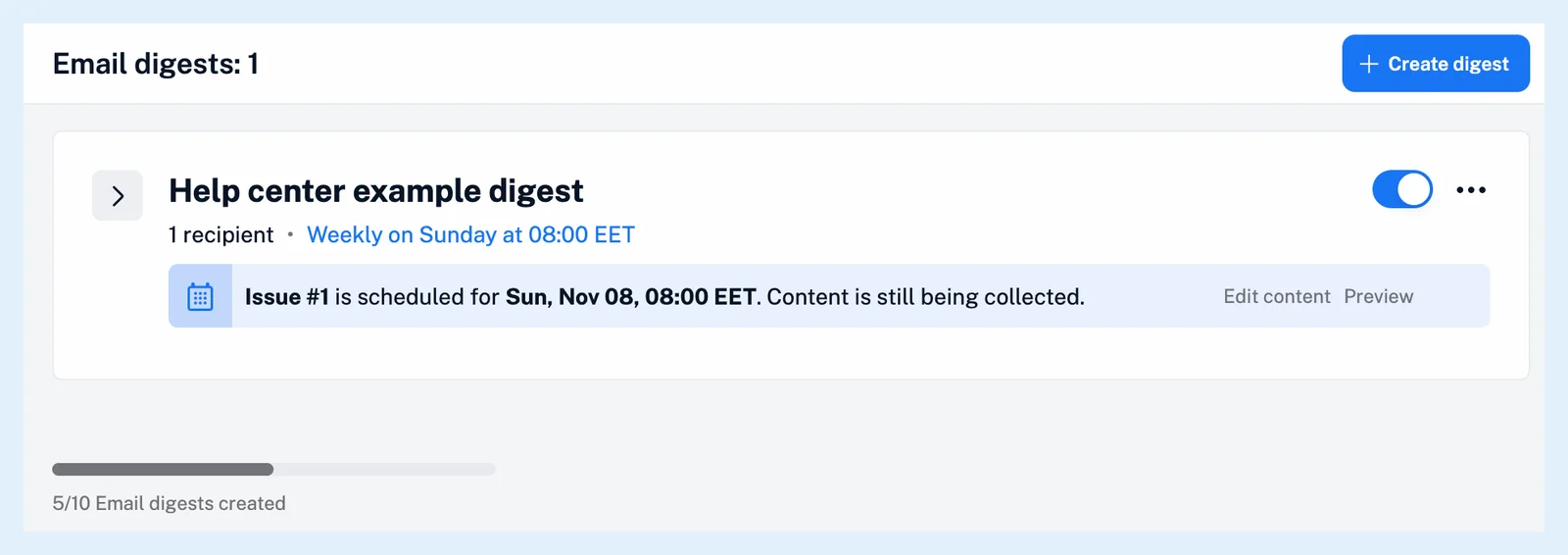
Editar conteúdo aparece assim que as fontes têm novos artigos. Editar mesmo assim fixa os artigos da edição: novos artigos que chegarem após esse ponto entrarão na próxima edição, e a programação do resumo avançará para a próxima data. Enquanto a edição estiver aberta no editor, ela não será enviada. Para alterar todas as edições futuras, use Editar layout, conforme explicado em Os layouts dos resumos por e-mail podem ser personalizados?.
Escolher o que acontece em seguida
Ao sair do editor, o Inoreader pergunta o que você gostaria de fazer com a edição.
- Agendar conforme planejado mantém o horário de envio original. Clique em OK. Se esse horário já tiver passado, clique em Reagendar e escolha um novo.
- Enviar imediatamente envia a edição na hora. Clique em Enviar agora.
- Manter em espera mantém a edição e pausa seu envio. Clique em Manter em espera.
Enviar agora envia a edição por e-mail a todos os destinatários inscritos de uma só vez. Confira-a primeiro com Pré-visualizar, conforme descrito em Posso pré-visualizar uma edição de resumo antes que ela seja enviada?.
Gerenciar uma edição revisada
Uma edição que você editou ganha sua própria linha no cartão: "A edição nº 3 foi revisada e agendada para" sua data ou, se estiver em espera, "A edição nº 3 foi revisada e está pronta para ser enviada." Ao lado dela estão Enviar agora, Agendar, que solicita uma Data e um Horário, e um menu ⋯ com Pré-visualizar, Editar e Excluir. Uma edição em espera nunca é enviada até que você a agende ou a envie, e um resumo desativado não envia nenhuma de suas edições, conforme abordado em Por que um resumo por e-mail não chegou?.
Excluir uma edição descarta seus artigos: a próxima edição começa onde a excluída terminou. Somente o criador do resumo, ou um administrador da Equipe no caso de um resumo da equipe, pode editar edições.
Planos
Os Resumos por e-mail estão incluídos em todos os planos Equipe e estão disponíveis nos planos Pro e Personalizado com o complemento Resumos por e-mail.
Não encontrou uma resposta? Contatar o suporte