Có thể tùy chỉnh bố cục bản tin tổng hợp qua email không?
Có. Khi tạo bản tin tổng hợp, hãy chọn mẫu Tùy chỉnh để tự thiết kế bố cục trong trình chỉnh sửa, với nhiều nguồn và các khối nội dung khác. Đối với bản tin tổng hợp hiện có, hãy mở menu ⋯ của bản tin đó và chọn Chỉnh sửa bố cục; thay đổi sẽ áp dụng cho tất cả các số sắp tới của bản tin đó.
Chọn mẫu
Bước Chọn mẫu trong hộp thoại Tạo bản tin tổng hợp cung cấp hai bố cục. Đơn giản là bố cục gọn gàng với tiêu đề và mô tả của bạn ở trên cùng, theo sau là danh sách bài viết từ một nguồn. Tùy chỉnh bắt đầu từ đầu và cho phép bạn tự thiết kế bố cục kết hợp các nguồn và khối nội dung.
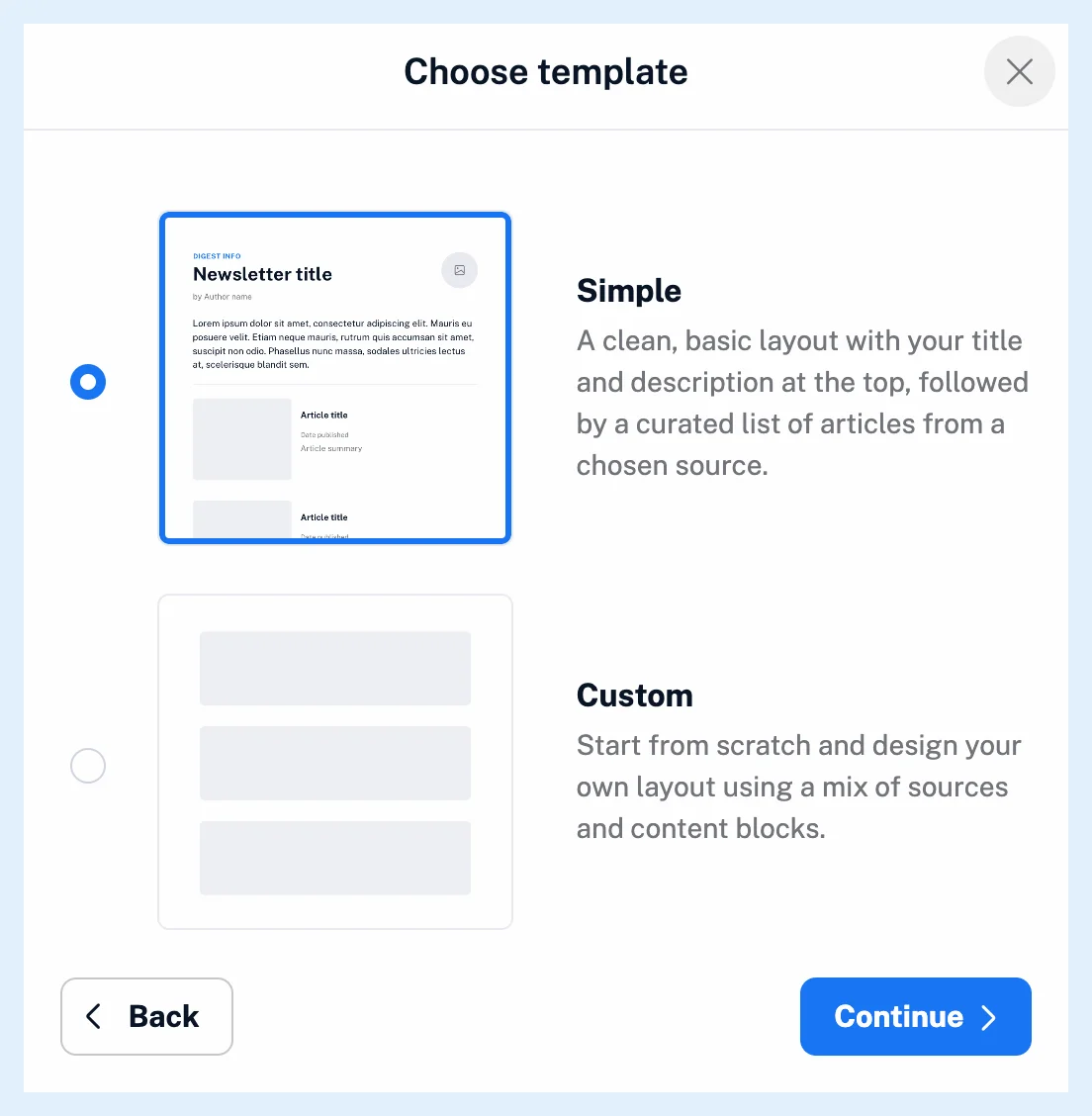
Mẫu Đơn giản gồm một khối tiêu đề, một danh sách bài viết và một chân trang. Danh sách hiển thị tối đa 20 bài viết ở dạng tạp chí kèm theo nguồn và ngày của từng bài, với bài mới nhất trước. Làm cách nào để tạo bản tin tổng hợp qua email? hướng dẫn từng bước trong hộp thoại.
Tự xây dựng bố cục
Chọn Tùy chỉnh rồi nhấp vào Tiếp tục, hoặc nhấp vào Thay đổi bố cục ở bước Xem trước bản tin tổng hợp, sẽ mở trình chỉnh sửa ở chế độ toàn màn hình. Bảng Khối nội dung ở bên trái cung cấp các nguồn (Nguồn cấp, Thư mục, Đã lưu, Thẻ và Kênh nhóm), các khối nội dung (Tóm tắt số bản tin, Bài viết, Tiêu đề phần, Văn bản có định dạng và Hình ảnh) và các khối bố cục (Đường phân cách và Nút), mà bạn có thể kéo vào bố cục giữa đầu trang và chân trang. Mỗi danh sách bài viết có nguồn riêng, số lượng bài viết riêng và thứ tự sắp xếp riêng, từ mới nhất, từ cũ nhất hoặc theo điểm, đồng thời có thể kèm theo bản tóm tắt bằng AI, như được mô tả trong Bản tin tổng hợp qua email có thể bao gồm bản tóm tắt bằng AI không?. Hình ảnh bạn đặt trong bố cục được lưu cùng với bản tin tổng hợp.
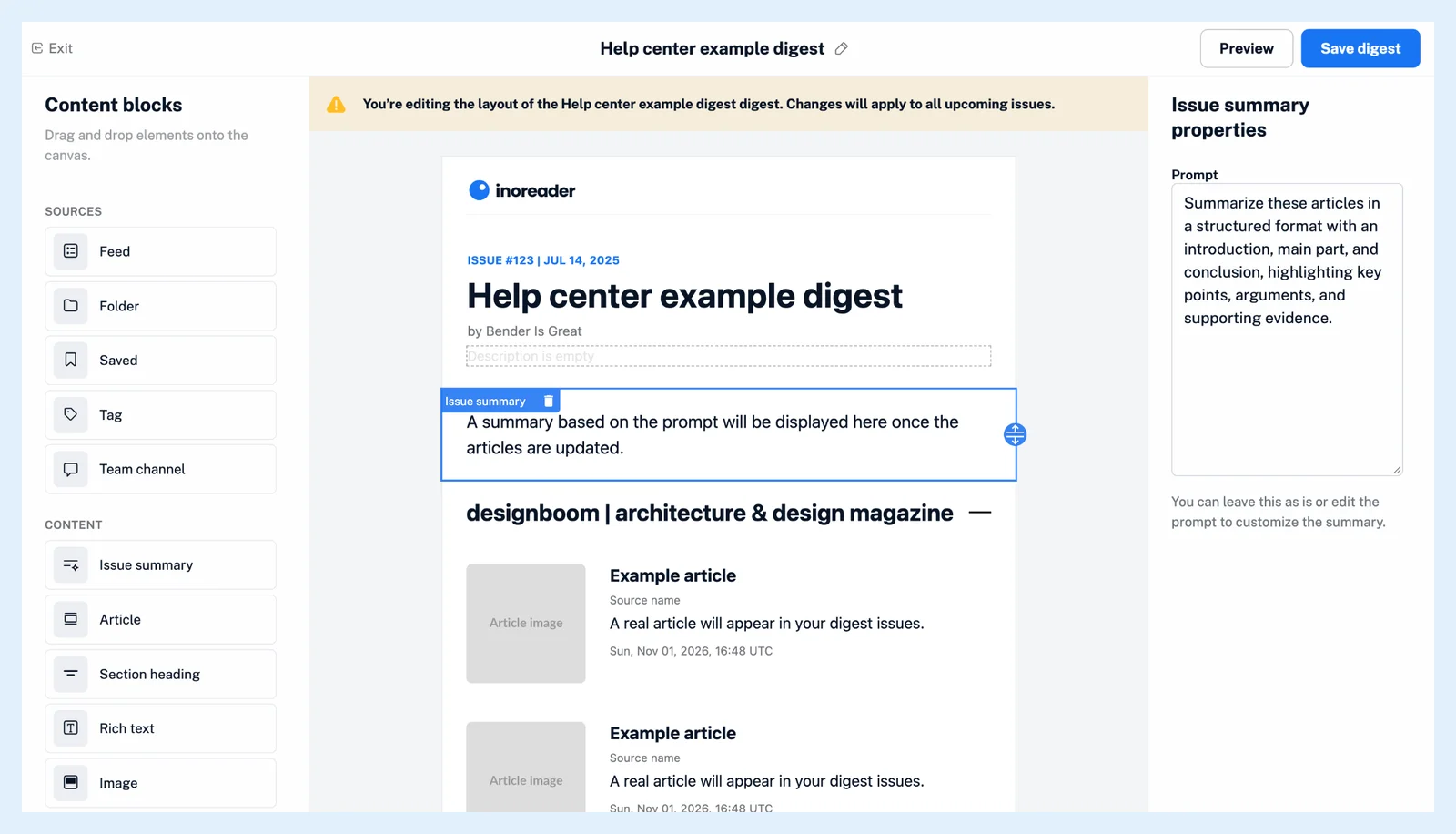
Thay đổi bản tin tổng hợp hiện có
- Trong Tự động hóa > Bản tin tổng hợp qua email, mở menu ⋯ trên thẻ bản tin tổng hợp.
- Nhấp vào Chỉnh sửa bố cục.
- Xác nhận bằng Chỉnh sửa tất cả các số sắp tới.
Các thay đổi đối với nguồn và bố cục áp dụng cho mọi số trong tương lai của bản tin tổng hợp. Để chỉ thay đổi một số, hãy dùng Chỉnh sửa nội dung bên cạnh số đó, như được giải thích trong Tôi có thể chỉnh sửa các số bản tin tổng hợp đã lên lịch không?.
Tiêu đề, mẫu dòng chủ đề, Tên người gửi, địa chỉ trả lời, mô tả và logo được thay đổi trong Chỉnh sửa thuộc tính ở cùng menu đó. Chỉ người tạo bản tin tổng hợp hoặc quản trị viên nhóm đối với bản tin tổng hợp của nhóm mới nhìn thấy menu này. Các bản tin tổng hợp được tạo trước khi thiết kế lại hiển thị Chỉnh sửa bản tin tổng hợp thay vì Chỉnh sửa bố cục, và bài viết trên blog Bản tin tổng hợp qua email được thiết kế lại để tăng khả năng kiểm soát và tính linh hoạt cho thấy những gì trình chỉnh sửa mới mang lại.
Các gói
Bản tin tổng hợp qua email được bao gồm trong mọi gói Team và có sẵn cho các gói Pro và Custom thông qua tiện ích bổ sung Bản tin tổng hợp qua email.
Bạn chưa tìm thấy câu trả lời? Liên hệ hỗ trợ