音訊播放器有哪些功能?
音訊播放器會從同一份播放清單播放 Podcast 單集和透過文字轉語音朗讀的文章,並在您切換訂閱來源和文章時持續播放。使用分頁列中的音訊播放器開啟播放器,即可跳過項目、變更速度和音量,以及重新排列或移除播放清單中的項目。
將內容加入播放清單
開啟文章的更多選單,也就是三個點,然後選擇加入佇列:Podcast 單集會加入其音訊,其他文章則會加入其文字轉語音版本。單集本身的播放器也有加入播放清單的圖示。加入第一個項目時,音訊播放器面板就會開啟。
控制播放
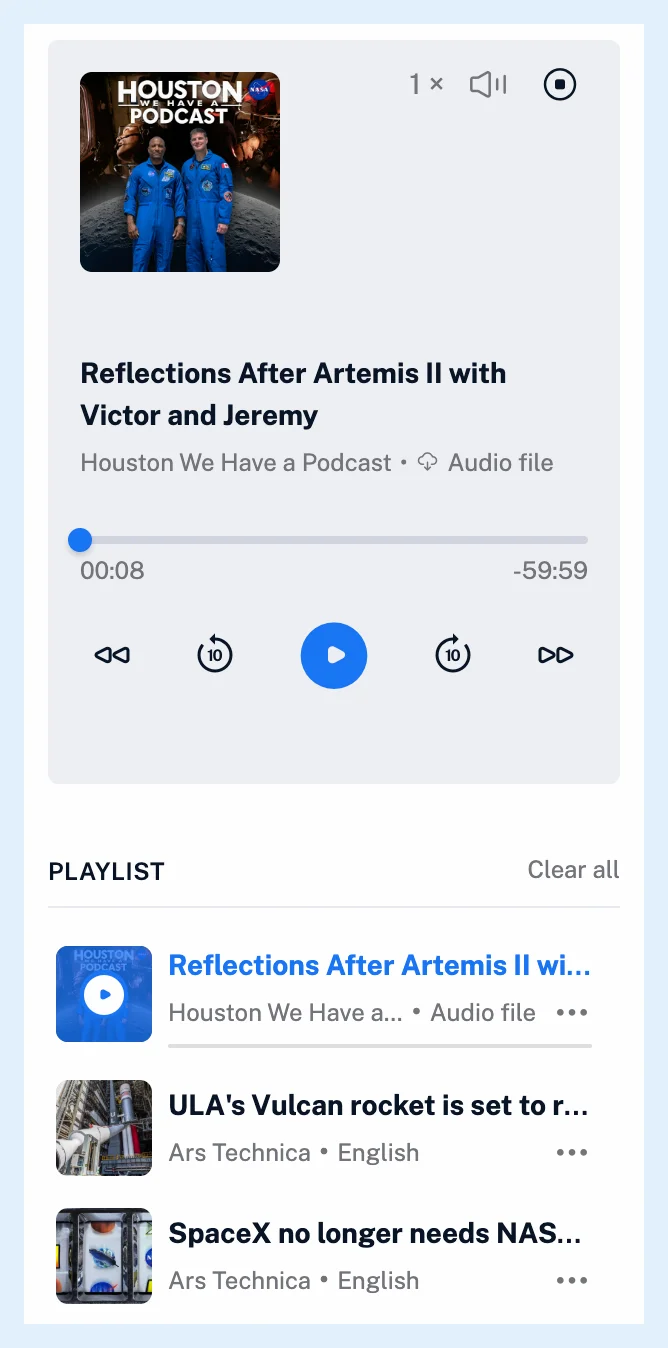
面板會顯示目前項目的封面圖片、標題和訂閱來源,以及其文字轉語音語言,或是連至單集檔案的音訊檔案連結。控制項包括上一個和下一個、後退和前進 10 秒、播放和暫停、範圍從 0.75 到 2 的速度選單、音量控制項和停止按鈕。瀏覽器會記住速度和音量,而當一個項目結束時,播放清單中的下一個項目就會開始播放。瀏覽器和電腦的媒體按鍵會顯示項目的標題、訂閱來源和封面圖片。
播放器位於分頁列而非文章中,因此在您開啟其他訂閱來源和文章時,播放仍會繼續。我可以在背景聆聽嗎?提供了更多資訊。
管理播放清單
播放器下方的播放清單會列出佇列中的內容。透過項目的拖曳控點拖曳項目,即可重新排序,並可開啟其選單以選擇前往文章或從播放清單移除。已開始播放的項目會顯示一條細長的進度列,表示您的播放進度;已播放完畢的項目會標示為已播放,而選取已開始播放的項目時,會從上次停止的位置繼續播放。全部清除會在確認後清空播放清單。移除正在播放的項目會接著播放下一個項目,而移除最後一個項目則會關閉播放器。
播放清單會儲存於您的帳號中,而不只是瀏覽器內,行動應用程式也會顯示相同的播放清單。播放您儲存至「稍後閱讀」的單集時,也會將播放進度同步至該處,但文章朗讀則不會。單集和文章朗讀共用同一份播放清單,詳見我可以一起聆聽文章和 Podcast 嗎?的說明。如何使用文字轉語音聆聽文章?和影片 介紹了文章方面的功能。
方案與限制
所有方案都能使用播放器和播放清單。免費方案的文字轉語音功能每天可朗讀 5 篇文章,Pro 方案則沒有限制。我可以在 Inoreader 中追蹤 Podcast 嗎?說明了如何追蹤節目,而在您的 RSS 閱讀器中聆聽 Podcast則提供了概覽。
找不到答案嗎? 連絡客戶支援