如何追蹤我的團隊用量?
在設有共用資源池的團隊中,按一下分頁列中的團隊,再按一下管理團隊,選擇帳務並開啟用量分頁。每項納入共用資源池的功能都會顯示團隊用量與其上限的比較,按一下該列的箭頭即可列出各成員的使用量。在未設共用資源池的團隊中,各成員的上限為個人上限,並顯示在各自的帳務與用量 > 用量頁面上。
開啟團隊用量
- 按一下分頁列中的團隊。
- 按一下團隊側邊欄頂端的管理團隊。
- 選擇帳務,再選擇用量分頁。
- 按一下某一列的箭頭,即可查看各成員的使用量。
團隊的任何成員都可以開啟此頁面。若要從自己的偏好設定進入,請按一下分頁列中的齒輪,開啟帳務與用量 > 用量,然後按一下查看團隊用量:頁面會說明您的帳號屬於該團隊,並使用其共用功能和上限。在哪裡可以查看我的團隊成員和設定?介紹了管理團隊的其他部分。
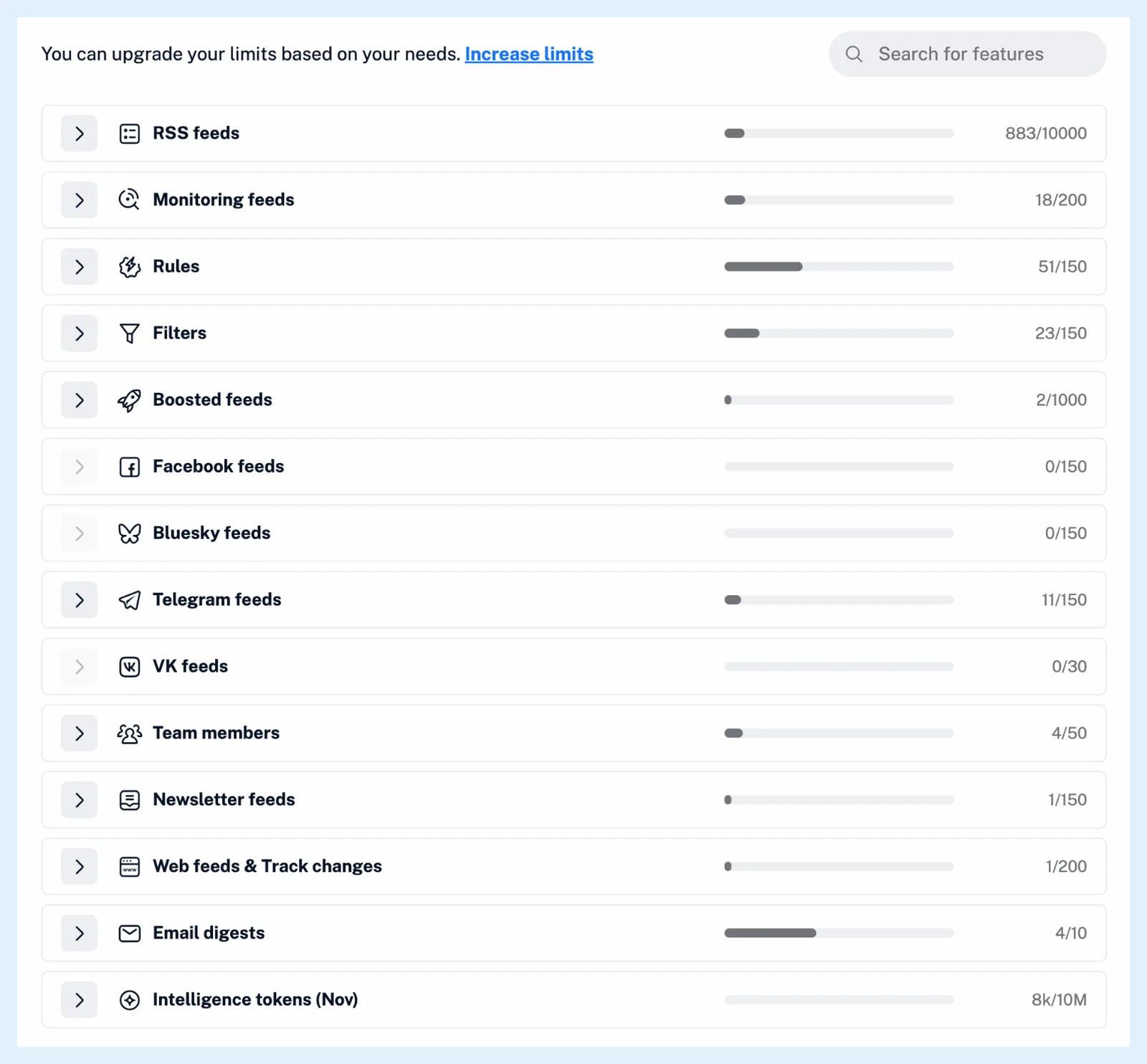
閱讀頁面
每一列都有該功能的圖示和名稱、長條及數值,而搜尋功能可用來篩選各列。每月功能的名稱中會標示月份,例如智慧詞元(11 月),較大的數量則以 k 和 M 顯示。超過 80% 時,長條的工具提示會警告您已接近方案上限,達到 100% 時則會提示您已達上限。按一下某一列的箭頭,會展開有使用量的成員清單,並依用量由高至低排序。訂閱來源以團隊中不重複的訂閱來源數計算,而非各成員的訂閱來源數總和。共用功能資源池如何運作?說明了哪些項目納入共用資源池。
警告與更多容量
當智慧詞元資源池的用量達到 90% 時,每位成員都會收到「您已使用大部分的智慧詞元。」通知,擁有者和管理員也會收到電子郵件。若需要更多容量,請按一下用量分頁頂端的提高上限,這會開啟聯絡表單。我可以提高特定功能的上限嗎?介紹了個人方案的加購項目,而在哪裡可以查看我的智慧功能存取權限和用量?則介紹您自己的詞元。
方案
用量分頁適用於設有共用資源池的團隊:自 2026 年 4 月 28 日起購買的所有團隊和團隊智慧方案,以及已轉換的舊有團隊。團隊功能頁面提供概覽。
找不到答案嗎? 連絡客戶支援