Wo finde ich meine mit Tags versehenen Artikel?
Ihre mit Tags versehenen Artikel finden Sie unter Gespeichert in der Tableiste. Die Seitenleiste listet Ihre Tags unter Später lesen, Archiv, Anmerkungen, Webseiten, Uploads und Intelligence-Berichte auf. Klicken Sie auf einen Tag oder auf Alle Artikel mit Tags, um alle mit Tags versehenen Artikel in einer Liste anzuzeigen.
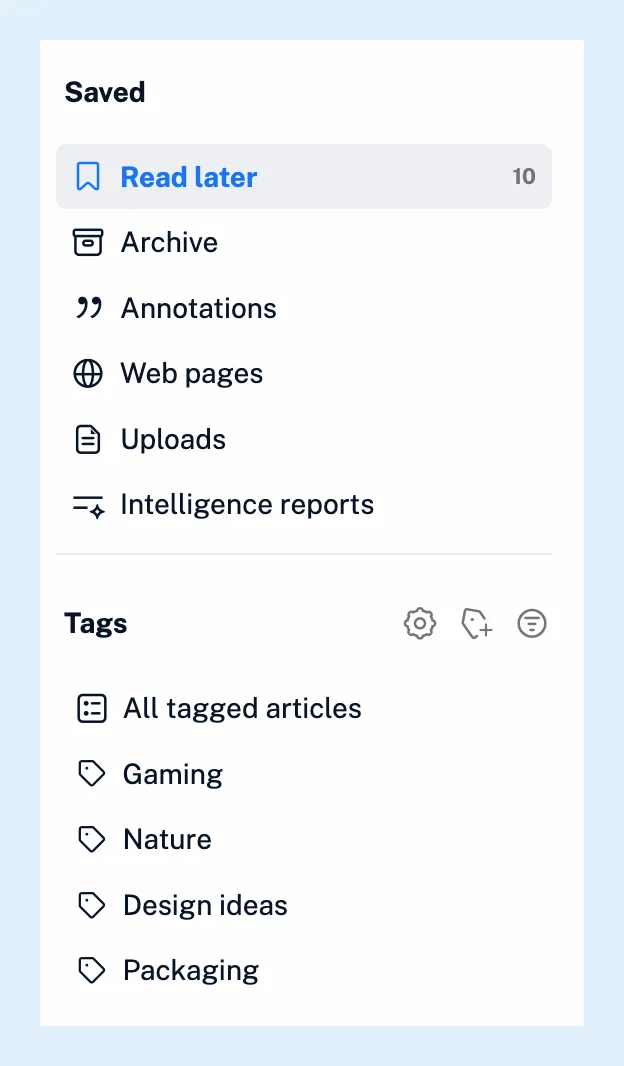
Tags an die Seitenleiste anheften
Jeder neue Tag wird angeheftet, und nur angeheftete Tags werden aufgelistet. Ein Tag, dessen Anheftung Sie aufheben, verschwindet aus der Seitenleiste, behält aber seine Artikel, die unter Alle Artikel mit Tags verbleiben. Um einen Tag anzuheften oder seine Anheftung aufzuheben, klicken Sie auf das Stecknadelsymbol in seiner Zeile auf der Seite „Tags verwalten“ oder verwenden Sie den Schalter Diesen Tag an die Seitenleiste anheften unter Tag-Eigenschaften, die Sie über das Rechtsklickmenü des Tags öffnen.
Ihre Tags verwalten
Das Symbol Tags verwalten neben der Überschrift Tags öffnet eine Seite mit allen Tags: ihrem Namen, Artikel insgesamt, den heutigen Neuzugängen und dem Datum des letzten hinzugefügten Artikels. Sortieren Sie die Liste nach Name, Artikel heute oder Letzter Artikel vom, und Tag erstellen fügt einen Tag hinzu, der noch keine Artikel enthält. Jede Zeile enthält das Stecknadelsymbol, ein Löschsymbol und ein Menü mit Tag-Eigenschaften, Tag umbenennen und Tag löschen. Wenn Sie einen Tag löschen, wird die Kennzeichnung entfernt. Die Artikel bleiben in Ihren Feeds und unter ihren anderen Tags erhalten.
Einen Tag öffnen und durchsuchen
Ein geöffneter Artikel zeigt seine Tags über seinem Text an, und ein Klick auf einen davon öffnet ihn. So versehen Sie einen Artikel mit einem Tag behandelt das Hinzufügen und Entfernen von Tags. Um innerhalb eines Tags zu suchen, geben Sie etwas in das Suchfeld über seiner Artikelliste ein oder wählen Sie den Tag unter Suchen in > Tags auf der Suchseite aus. Tags bei der Suche kombinieren erklärt, was eine Suche innerhalb eines Tags leisten kann.
Gelesene Artikel in Tags anzeigen
Tags zeigen alle ihre Artikel an, ob gelesen oder ungelesen, es sei denn, Sie ändern In Tags anzeigen unter Voreinstellungen > Einstellungen > Artikelliste in Nur ungelesene Artikel.
Tags an anderer Stelle verwenden
Ein Dashboard-Widget listet Ihre kürzlich mit Tags versehenen Artikel auf, entweder aus allen Tags oder aus einem davon. Ein Tag kann auch zu einem Ausgabe-Feed für Ihre Website werden (Pro), und Als Startseite festlegen im Menü eines Tags macht ihn zu der Seite, die Inoreader beim Start öffnet.
Tarife
Tags funktionieren in jedem Tarif, und der Bereich „Gespeichert“ enthält sie zusammen mit Ihren anderen Listen. Ausgabe-Feeds sind eine Pro-Funktion.
Du findest keine Antwort? Support kontaktieren