In welchen Diensten kann ich Artikel speichern?
Du kannst Artikel in Raindrop.io, Evernote, OneNote, Instapaper, Dropbox (als PDF-Dateien) und Google Drive (als Google-Dokumente) speichern, und Readwise erhält deine Hervorhebungen und Notizen. Du verbindest sie unter Teile, Speichern, Anmelden > Speichern, das du über das Zahnrad unten in der Tableiste öffnest.
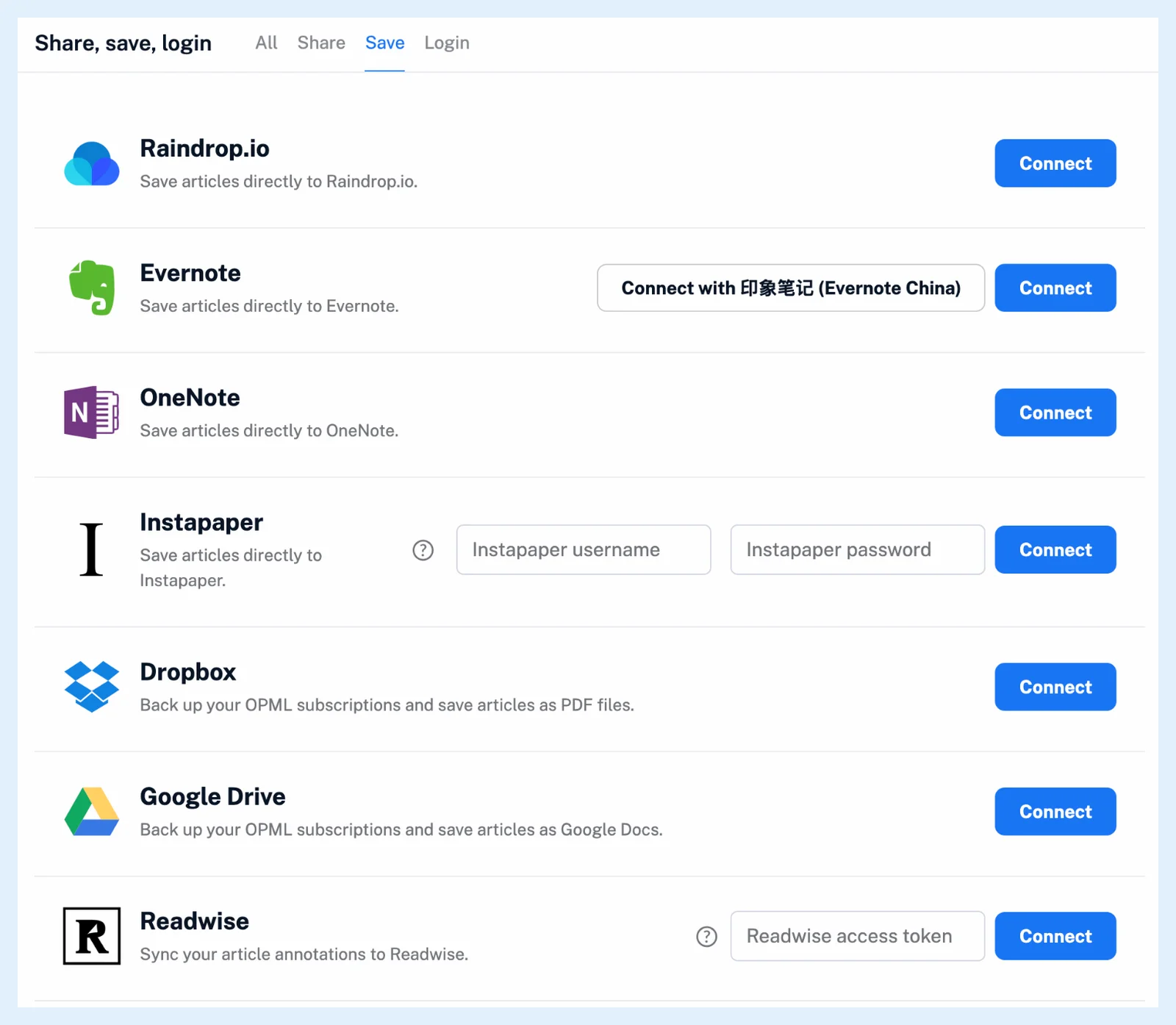
Wie verbinde ich einen Dienst? und Wo kann ich meine Integrationen verwalten? behandeln das Verbinden, die Optionen und das Trennen der Verbindung.
Die Dienste vergleichen
- Raindrop.io erhält den Link, den Titel und einen Auszug, versehen mit dem Schlagwort „Inoreader“, zusammen mit deinen Hervorhebungen und deren Notizen sowie deinen Inoreader-Schlagwörtern, wenn Artikel-Schlagwörter von Inoreader zu Raindrop.io übertragen aktiviert ist. Ein erneuter Klick auf die Schaltfläche für einen Artikel, der bereits in Raindrop.io ist, entfernt ihn dort, wie der Beitrag zur Raindrop.io-Integration erklärt.
- Evernote erhält eine Notiz im Standard Notizbuch, das du auswählst, mit deinen Schlagwörtern, wenn Artikel-Schlagwörter von Inoreader zu Evernote übertragen aktiviert ist, und OneNote erhält eine Seite im Standard Bereich, den du auswählst.
- Instapaper erhält den Artikel in seinem Standardordner oder in einem Ordner, den du unter Ordner auswählen auswählst.
- Dropbox erhält den Artikel als PDF-Datei, die nach seinem Titel benannt ist, in einem Ordner namens Artikel, und Google Drive erhält ihn als Google-Dokument in Inoreader/Artikel, wobei der Zugriff auf die von Inoreader erstellten Dateien beschränkt ist.
- Readwise erhält jede Hervorhebung, die du erstellst, mit ihrer Notiz, und deine Änderungen und Löschungen werden übernommen.
Einen Artikel speichern
Jeder verbundene Dienst erhält eine Schaltfläche in der Artikel-Symbolleiste oberhalb des Artikeltextes, die aktiv wird, sobald der Artikel gespeichert ist. Wenn du mit der Maus darüberfährst, wird das Tastenkürzel angezeigt: Z für Evernote, X für OneNote und I für Instapaper. Für Evernote, OneNote, Dropbox und Google Drive kannst du Vor dem Speichern automatisch den vollständigen Inhalt gekürzter Artikel abrufen aktivieren, eine Pro-Option.
Automatisch mit einer Regel speichern
Eine Regel kann jeden passenden Artikel mit den Aktionen Sende an Google Drive, Sende an Instapaper, Sende an Evernote, Sende an OneNote, Sende an Dropbox und Sende an Raindrop.io speichern. Das Speichern durch Regeln ist für Instapaper, Evernote, OneNote und Raindrop.io auf 150 Artikel pro Tag und für Dropbox und Google Drive auf 500 Artikel pro Tag begrenzt, während das manuelle Speichern keine tägliche Obergrenze hat. Welche Aktionen können Regeln ausführen? listet die anderen Aktionen auf, und Kann ich Inoreader mit anderen Automatisierungsdiensten integrieren? behandelt Zapier, IFTTT, n8n und Webhooks.
Das Speichern in verbundenen Diensten ist in jedem Tarif kostenlos, während das Speichern mit einer Regel und das Abrufen des vollständigen Inhalts vor dem Speichern Pro vorbehalten sind.
Du findest keine Antwort? Support kontaktieren