Wie verbinde ich einen Dienst?
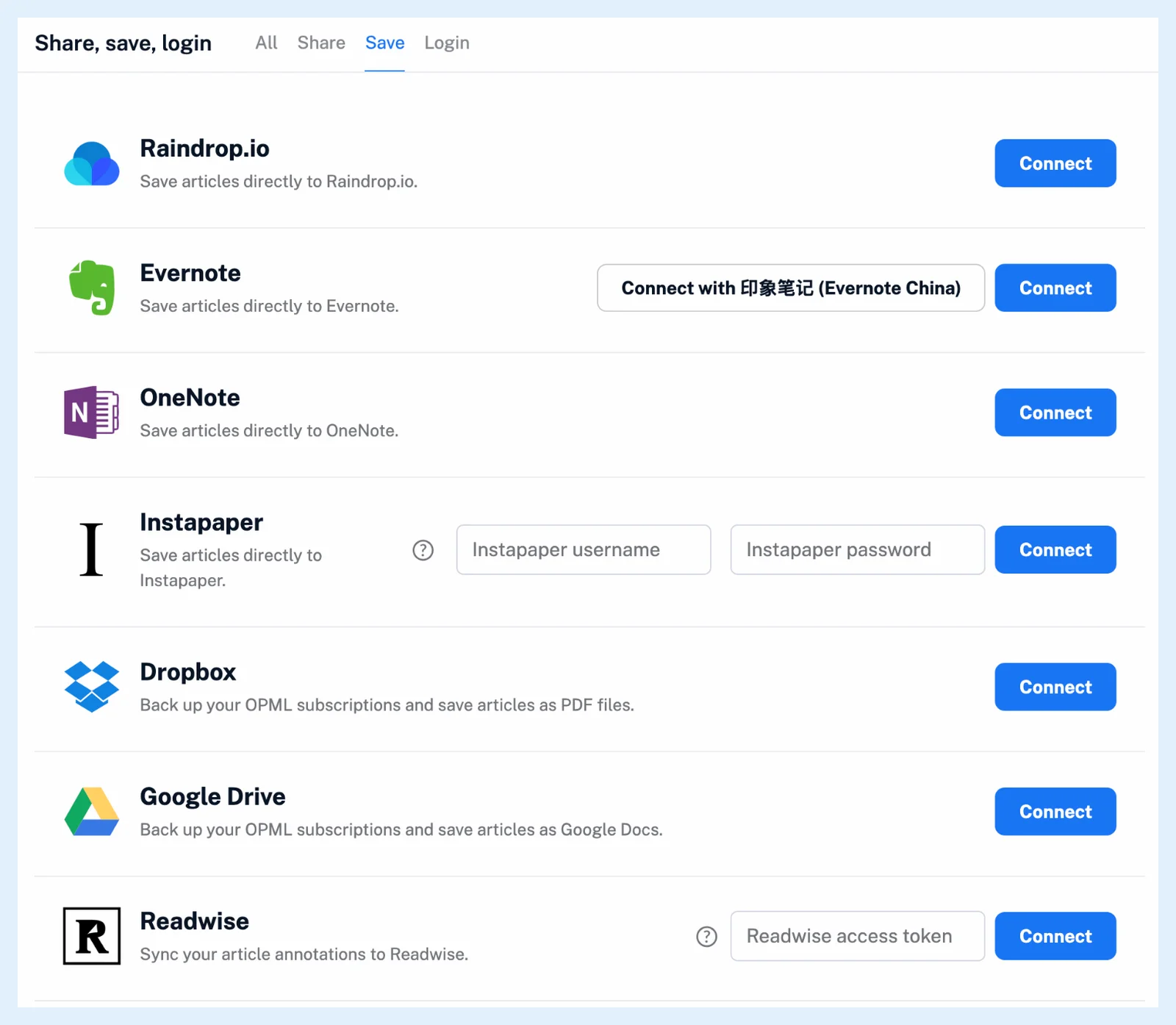
Klicke auf das Zahnrad unten in der Tableiste, öffne Teile, speichern, anmelden und den zugehörigen Tab Speichern und klicke neben dem Dienst auf Verbinden. Die meisten Dienste leiten dich auf ihre eigene Anmeldeseite weiter, um Inoreader den Zugriff zu erlauben, und bringen dich anschließend zurück, während Instapaper und Readwise direkt in der jeweiligen Zeile verbunden werden.
Verbinde den Dienst
- Klicke auf das Zahnrad unten in der Tableiste und wähle Teile, speichern, anmelden und dann den Tab Speichern.
- Klicke neben dem Dienst auf Verbinden.
- Melde dich bei Raindrop.io, Evernote, OneNote, Dropbox und Google Drive auf der Seite des Dienstes an und erlaube den Zugriff. Inoreader öffnet sich erneut und bestätigt dies mit einer Meldung wie „Du bist nun erfolgreich verbunden mit Evernote!“. Klicke für ein Evernote-China-Konto stattdessen auf Verbinden mit 印象笔记 (Evernote China).
- Gib für Instapaper deinen Instapaper Benutzername und dein Instapaper Passwort in der Zeile ein und klicke auf Verbinden. Inoreader speichert deine Zugangsdaten nicht.
- Füge für Readwise den Token von readwise.io/access_token unter Token für den Lesezugriff ein und klicke auf Verbinden. Der Beitrag zur Readwise-Integration erklärt, was dabei synchronisiert wird.
Google Drive fragt nur nach Zugriff auf die Dateien, die Inoreader erstellt. Wenn du den Zugriff auf der Seite des Dienstes verweigerst, meldet Inoreader, dass die Integration fehlgeschlagen ist, und du kannst erneut auf Verbinden klicken.
Lege die Optionen fest
In einer verbundenen Zeile steht „Du bist mit deinem Evernote-Konto verbunden.“, und sie bietet Bearbeiten, Erneut verbinden und Verbindung trennen an. Bearbeiten öffnet die Optionen des Dienstes: das Standardnotizbuch, den Standardabschnitt oder den Standardordner, die Übertragung von Schlagwörtern, die Pro-Option zum Abrufen des vollständigen Inhalts vor dem Speichern und das erweiterte Menü auf der Schaltfläche. Wo kann ich meine Integrationen verwalten? behandelt das erneute Verbinden und das Trennen der Verbindung.
Speichere deinen ersten Artikel
Öffne einen Artikel und klicke auf die Schaltfläche des Dienstes in der Artikel-Symbolleiste über dem Text. Evernote reagiert auch auf das Tastenkürzel Z, OneNote auf X und Instapaper auf I. Bei welchen Diensten kann ich Artikel speichern? beschreibt, was jeder Dienst erhält.
Du kannst auch von einem Artikel aus beginnen: Ein Klick auf die Teilen-Schaltfläche eines Dienstes, den du noch nicht verbunden hast, öffnet den Dialog Dein Evernote-Konto verbinden, und eine Regelaktion für einen solchen Dienst zeigt dieselbe Schaltfläche an.
Die Tabs Teile und Anmelden enthalten die Quellen, denen du folgst, und die Konten, mit denen du dich anmeldest. Zapier, IFTTT und n8n werden über diese Plattformen verbunden, nicht hier.
Das Verbinden eines Dienstes und das manuelle Speichern bei diesem Dienst sind in jedem Tarif kostenlos, während das Abrufen des vollständigen Inhalts vor dem Speichern und das Speichern mit einer Regel Pro-Funktionen sind.
Du findest keine Antwort? Support kontaktieren