Wie erstelle ich einen Web-Feed?
Klicken Sie in der Tableiste auf Feed hinzufügen, wählen Sie Web-Feed, fügen Sie die Adresse der Seite ein und klicken Sie auf Website laden. Wählen Sie eine der Listen aus, die der Tab KI vorschlägt, und klicken Sie auf Feed folgen, oder wechseln Sie zu Manuell, klicken Sie auf einen Link auf der Seite, prüfen Sie die Vorschau und klicken Sie auf Web-Feed folgen.
Seite laden
- Klicken Sie in der Tableiste auf Feed hinzufügen und wählen Sie Web-Feed.
- Fügen Sie die Adresse der Seite in Website-URL einfügen ein und klicken Sie auf Website laden.
Eine Liste auf dem Tab „KI“ auswählen
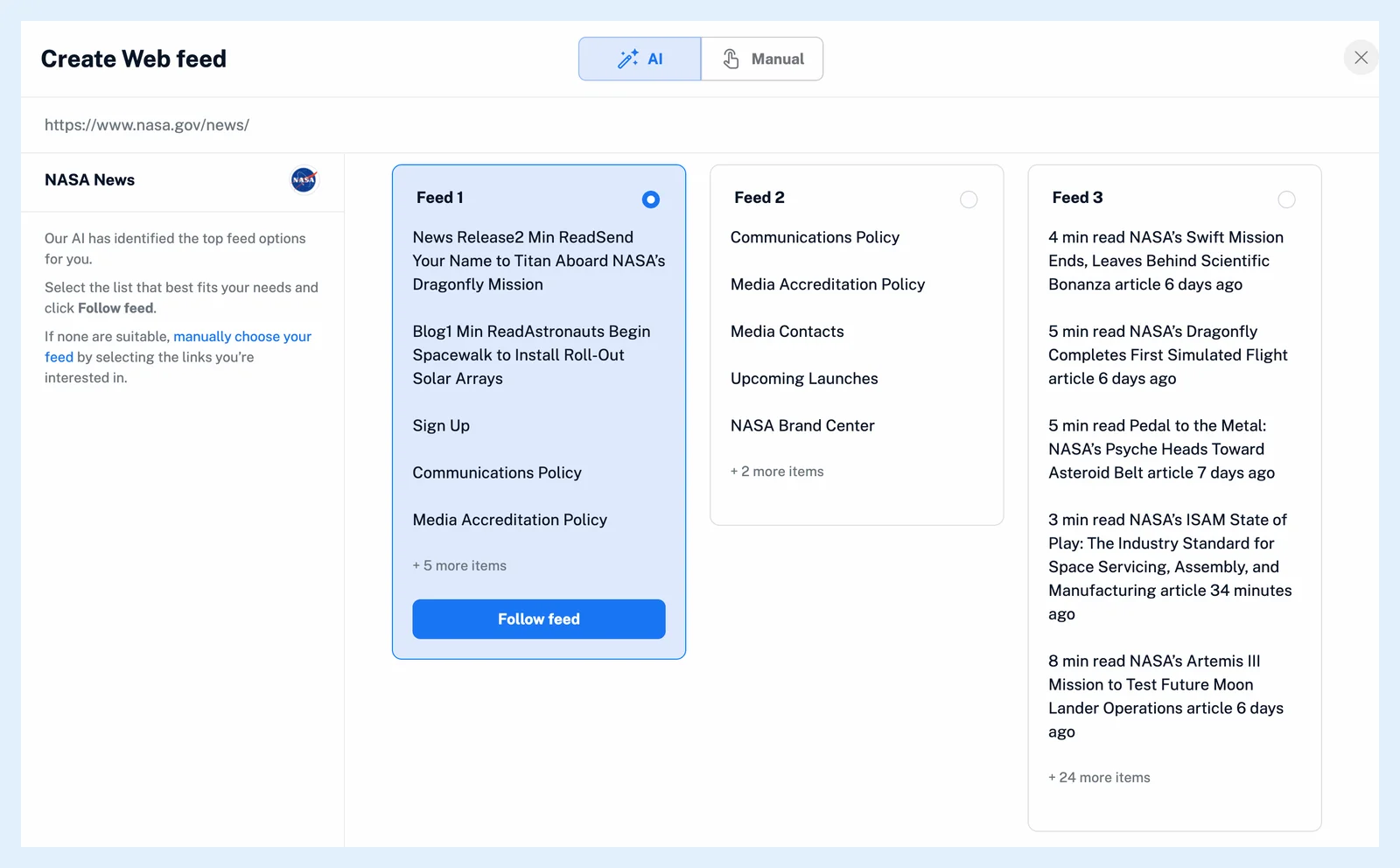
Der Erstellungsassistent öffnet sich auf dem Tab KI, der die auf der Seite gefundenen Listen als Karten anzeigt: Feed 1, Feed 2 und so weiter, jeweils mit den ersten Links.
- Wählen Sie die Karte aus, deren Links dem entsprechen, dem Sie folgen möchten.
- Klicken Sie auf der Karte auf Feed folgen.
Die Links selbst auswählen
Wenn der Tab „KI“ nichts findet, bietet er Zum Tab „Manuell“ wechseln an. Sie können jederzeit zu Manuell wechseln.
- Klicken Sie auf der Seite auf einen Link aus der gewünschten Liste.
- Wählen Sie unter Erkannte Feeds die passende Liste aus. Eine Vorschau zeigt ihre Einträge mit Titeln und Bildern.
- Wenn neue Einträge am Ende der Liste statt am Anfang erscheinen, aktivieren Sie diese Option in der Vorschau.
- Klicken Sie auf Web-Feed folgen.
Das Zahnradsymbol öffnet die Seiteneinstellungen für Cookie-Banner, Overlays und JavaScript, und unter Erweiterte Optionen können Sie einen CSS-Selektor einfügen. Lesen Sie, was zu tun ist, wenn ein Web-Feed eine Seite nicht lesen kann.
Wenn Sie zum ersten Mal einem Web-Feed folgen, erklärt Inoreader, dass Websites sich ändern und dadurch den Feed stoppen können. Aktivieren Sie das Kontrollkästchen in Web-Feed folgen und klicken Sie auf Feed folgen.
Den neuen Feed lesen
Der Erstellungsassistent schließt sich und der neue Feed öffnet sich im Lesebereich und in Ihrer Seitenleiste. Er verhält sich wie jeder Feed (was Web-Feeds sind), mit Regel erstellen und Feed-Eigenschaften bei einem Rechtsklick. Feed hinzufügen > Website bietet Web-Feed erstellen an, wenn für eine Adresse kein Feed gefunden wird (wie Sie einen Feed hinzufügen). Um statt einer Liste einen Bereich einer Seite auf Änderungen zu überwachen, lesen Sie, wie Sie einen „Änderungen verfolgen“-Feed erstellen.
Tarife und Limits
Web-Feeds sind eine Pro-Funktion: insgesamt 20 Web-Feeds und „Änderungen verfolgen“-Feeds im Pro-Tarif, ein gemeinsames Kontingent in Team-Tarifen. Jeder Website folgen, auch ohne Feed beschreibt sie, und der Beitrag Verbesserte Web-Feeds und „Änderungen verfolgen“ zeigt den aktuellen Erstellungsassistenten.
Du findest keine Antwort? Support kontaktieren