Wie erstelle ich einen E-Mail-Digest?
Gehe zu Automatisiere > E-Mail-Digests und klicke auf Neuen Digest erstellen. Gib den Titel und den Betreff ein, wähle eine Vorlage aus, wähle eine Quelle aus und speichere. Lege dann einen Zeitplan fest und füge Empfänger hinzu. Es wird nichts gesendet, bis der Digest einen Zeitplan und einen Empfänger hat, der die Einladung angenommen hat.
Ein Team-Digest wird auf die gleiche Weise über die Team-Seitenleiste erstellt, wo Neuen Digest erstellen nur für Team-Admins funktioniert.
Den Digest erstellen
- Klicke in der Tab-Leiste auf Automatisiere und dann auf E-Mail-Digests.
- Klicke auf Neuen Digest erstellen.
- Gib einen Titel und eine Betreffvorlage ein. Klicke auf einen Platzhalter, um ihn einzufügen: "{digest_name} vom {issue_date}" ergibt "Wöchentliche Nachrichten vom 17. Juni 2025".
- Wenn du möchtest, fülle Absendername, Antworten senden an und Beschreibung aus und füge ein Logo hinzu. Klicke auf Weiter.
- Wähle Einfach und klicke auf Weiter. Benutzerdefiniert öffnet stattdessen den Layout-Editor, wie unter Können die Layouts von E-Mail-Digests angepasst werden? beschrieben.
- Wähle den Quellentyp und die Quelle aus, klicke auf Weiter, prüfe die Vorschau und klicke auf Digest speichern.
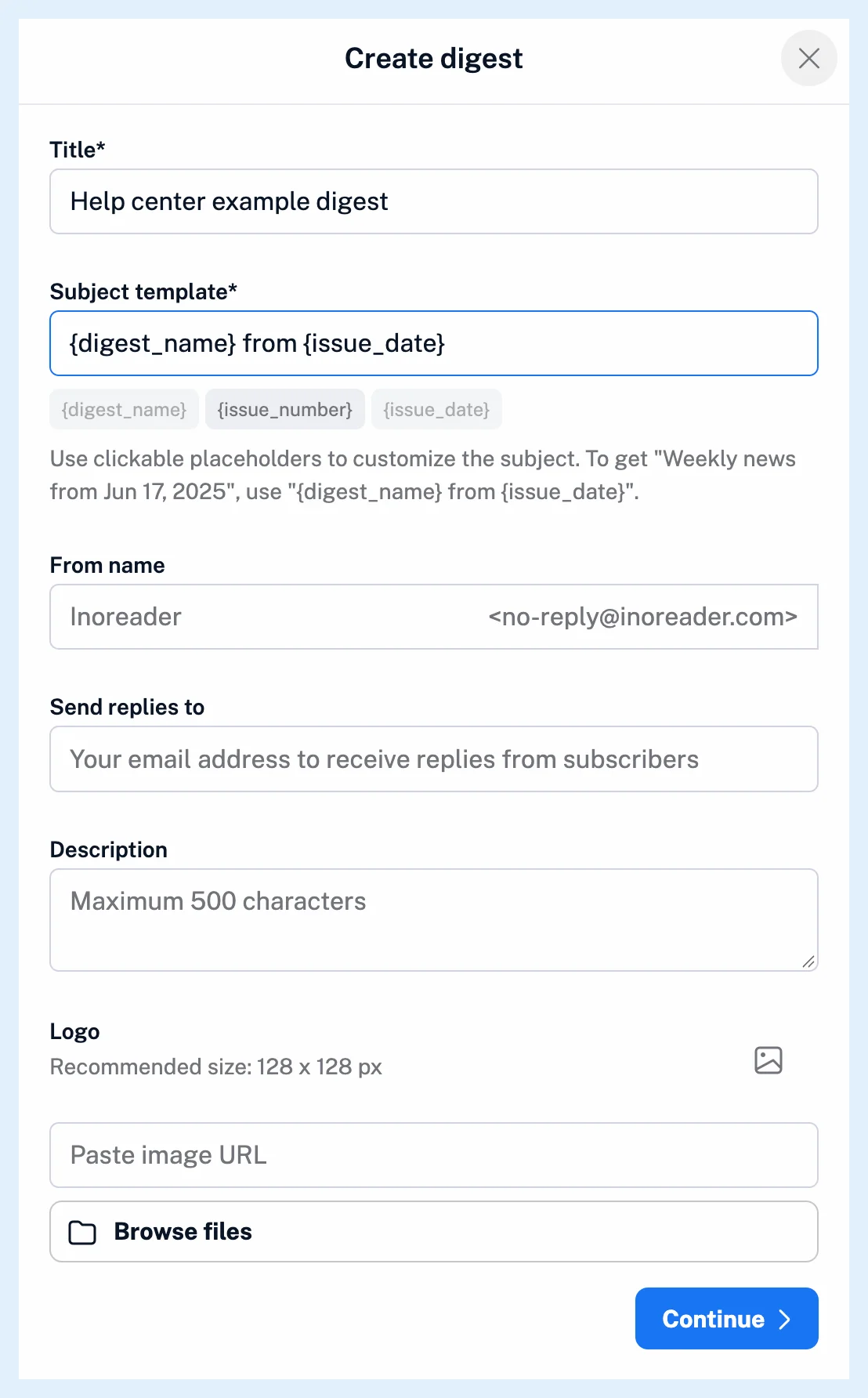
Ausgaben kommen von [email protected] unter dem von dir festgelegten Absendernamen. Eine Quelle kann ein Feed, ein Ordner, ein Schlagwort, eine Gespeichert-Liste oder ein Team Kanal sein.
Den Zeitplan festlegen
Nach dem Speichern bewahrt Entwurf speichern den Digest für später auf und Digest planen öffnet den Zeitplan.
- Klicke auf Digest planen.
- Wähle unter Wiederholen die Option Täglich, Wöchentlich, Alle zwei Wochen, Monatlich oder Benutzerdefiniert und wähle für Benutzerdefiniert die Wochentage unter Am aus.
- Wähle die Sendezeit.
- Wähle unter Erinnerung die Option Aus, 30 Min., 1 Stunde oder 6 Stunden.
- Klicke auf Zeitplan speichern.
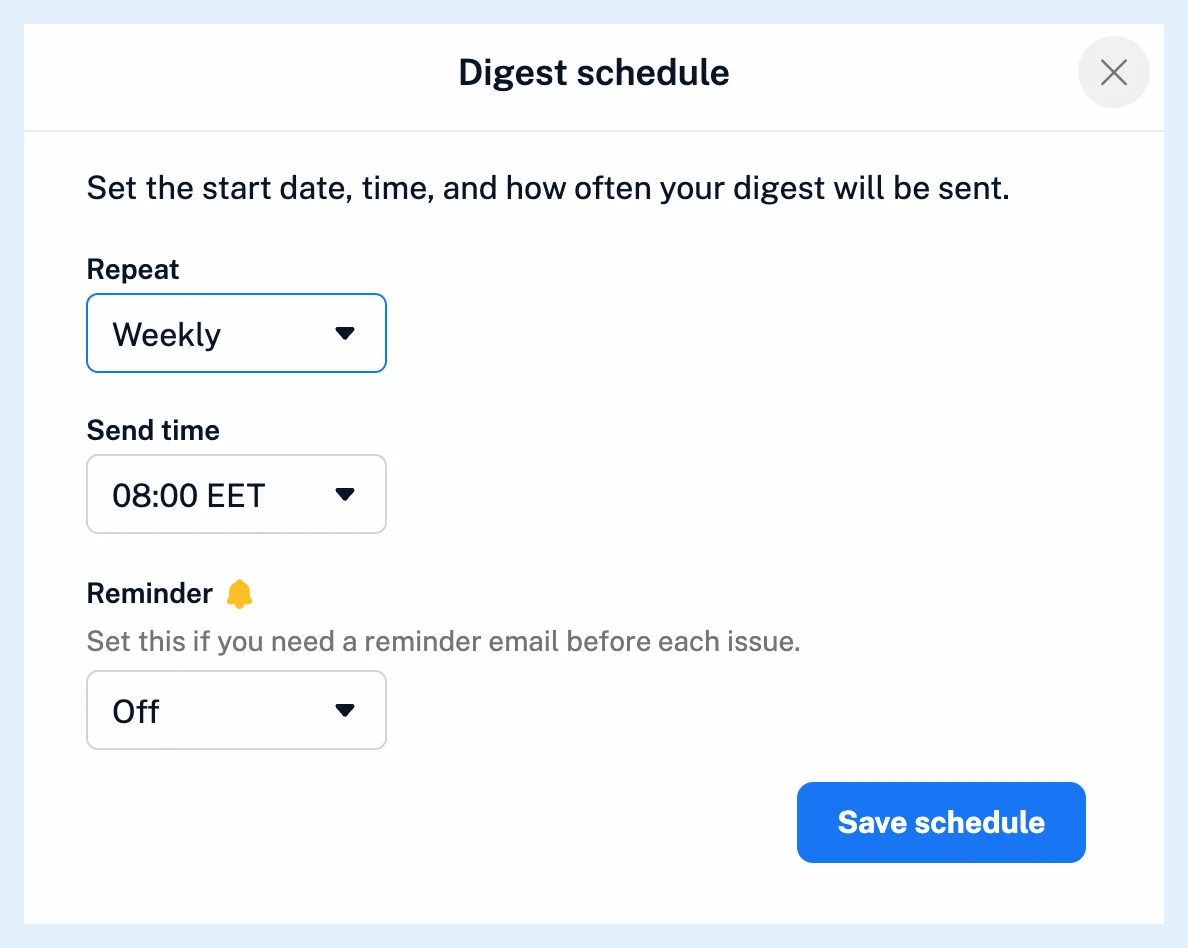
Der Zeitplan beginnt heute, sodass ein wöchentlicher Digest jeweils am heutigen Wochentag wiederholt wird, und die Sendezeit richtet sich nach der Zeitzone in deinen Einstellungen. Eine Erinnerung ist eine E-Mail an dich mit einer Schaltfläche Ausgabe in der Vorschau ansehen, wie unter Kann ich eine Digest-Ausgabe vor dem Versand in der Vorschau ansehen? erklärt.
Empfänger hinzufügen
- Öffne das ⋯-Menü auf der Digest-Karte und wähle Empfänger verwalten.
- Gib unter E-Mail-Adresse eine Adresse ein und klicke auf Einladung senden.
- Klicke auf Speichern.
Jede neue Adresse erhält eine Einladungs-E-Mail, wenn du auf Speichern klickst, und erhält Ausgaben, sobald die Person die Einladung annimmt, wie unter Wie kann ich einen Digest empfangen? beschrieben. Deine eigene Adresse wird automatisch abonniert.
Ein Digest ohne Zeitplan sendet nichts: Seine Karte zeigt Digest planen anstelle der nächsten Ausgabe an, bis du einen Zeitplan festlegst.
Der Blogbeitrag Neu gestaltete E-Mail-Digests für mehr Kontrolle und Flexibilität zeigt den gesamten Ablauf.
Tarife
E-Mail-Digests sind in jedem Team-Tarif enthalten. Die Tarife Pro und Benutzerdefiniert ergänzen sie mit dem E-Mail-Digests-Add-on, das 5 oder 10 Digests umfasst.
Du findest keine Antwort? Support kontaktieren