Come faccio a creare un riepilogo email?
Vai su Automatizza > Riepiloghi email e fai clic su Crea riepilogo. Compila il titolo e l'oggetto, scegli un modello, seleziona una fonte e salva, quindi imposta una pianificazione e aggiungi i destinatari. Non viene inviato nulla finché il riepilogo non ha una pianificazione e un destinatario che ha accettato l'invito.
Un riepilogo del team viene creato allo stesso modo dalla barra laterale del team, dove Crea riepilogo funziona solo per gli amministratori del team.
Crea il riepilogo
- Nella barra delle schede, fai clic su Automatizza, poi su Riepiloghi email.
- Fai clic su Crea riepilogo.
- Inserisci un Titolo e un Modello dell'oggetto. Fai clic su un segnaposto per inserirlo: "{digest_name} del {issue_date}" produce "Notizie settimanali del 17 giu 2025".
- Se vuoi, compila Nome mittente, Invia risposte a e Descrizione, e aggiungi un logo. Fai clic su Continua.
- Scegli Semplice e fai clic su Continua. Personalizzato apre invece l'editor del layout, come descritto in È possibile personalizzare i layout dei riepiloghi email?.
- Seleziona il tipo di fonte e la fonte, fai clic su Continua, controlla l'anteprima e fai clic su Salva riepilogo.
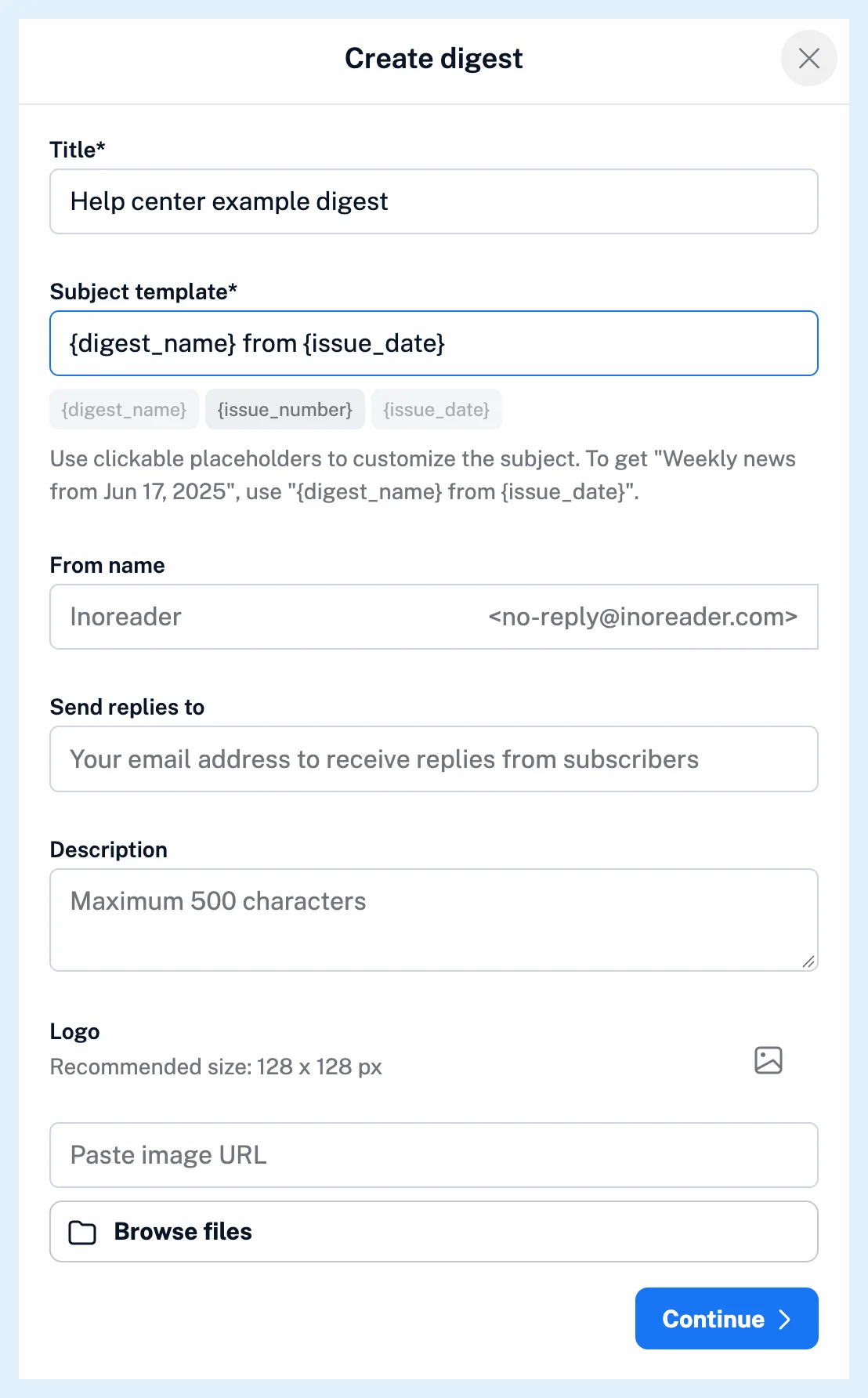
Le edizioni provengono da [email protected] con il Nome mittente che hai impostato. Una fonte può essere un feed, una cartella, un tag, un elenco salvato o un canale del team.
Imposta la pianificazione
Dopo il salvataggio, Salva bozza conserva il riepilogo per un secondo momento e Pianifica riepilogo apre la pianificazione.
- Fai clic su Pianifica riepilogo.
- In Ripeti, scegli Ogni giorno, Ogni settimana, Ogni due settimane, Ogni mese o Personalizzato e, per Personalizzato, seleziona i giorni della settimana in Nei giorni.
- Scegli l'Ora di invio.
- In Promemoria, scegli Disattivato, 30 min, 1 ora o 6 ore.
- Fai clic su Salva pianificazione.
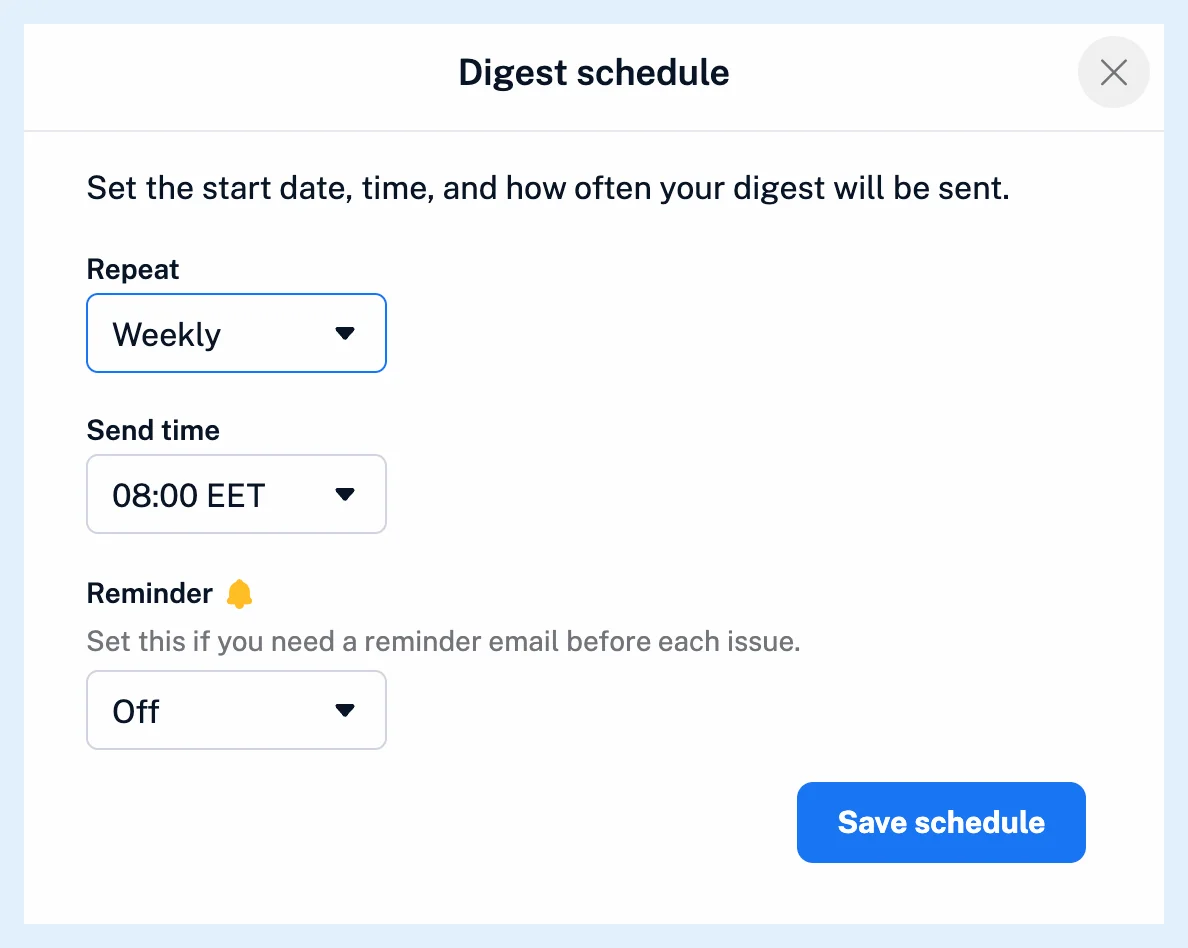
La pianificazione inizia oggi, quindi un riepilogo settimanale si ripete nel giorno della settimana corrispondente a oggi e l'ora di invio segue il fuso orario nelle tue Preferenze. Un promemoria è un'email indirizzata a te con un pulsante Anteprima dell'edizione, come spiegato in Posso visualizzare l'anteprima di un'edizione del riepilogo prima che venga inviata?.
Aggiungi i destinatari
- Apri il menu ⋯ sulla scheda del riepilogo e scegli Gestisci destinatari.
- Digita un indirizzo in Indirizzo email e fai clic su Invia invito.
- Fai clic su Salva.
Ogni nuovo indirizzo riceve un'email di invito quando fai clic su Salva e riceve le edizioni una volta che la persona accetta l'invito, come descritto in Come faccio a iniziare a ricevere un riepilogo?. Il tuo indirizzo viene iscritto automaticamente.
Un riepilogo senza una pianificazione non invia nulla: la sua scheda mostra Pianifica riepilogo al posto della prossima edizione finché non ne imposti una.
L'articolo del blog Riepiloghi email riprogettati per un maggiore controllo e una maggiore flessibilità mostra l'intera procedura.
Piani
I riepiloghi email sono inclusi in ogni piano Team. I piani Pro e Custom li aggiungono con il componente aggiuntivo Riepiloghi email, che offre 5 o 10 riepiloghi.
Non trovi una risposta? Contatta supporto