フォルダーとは何ですか?
フォルダーはフィードのグループです。フォルダーを開くと、その中のすべてのフィードの記事を1つのリストとして読めるため、1つのテーマに集中して読むことができます。
フォルダーは、サイドバーのフィード内で、フォローしているすべてのフィードを常に表示するニュースフィードの下に表示されます。
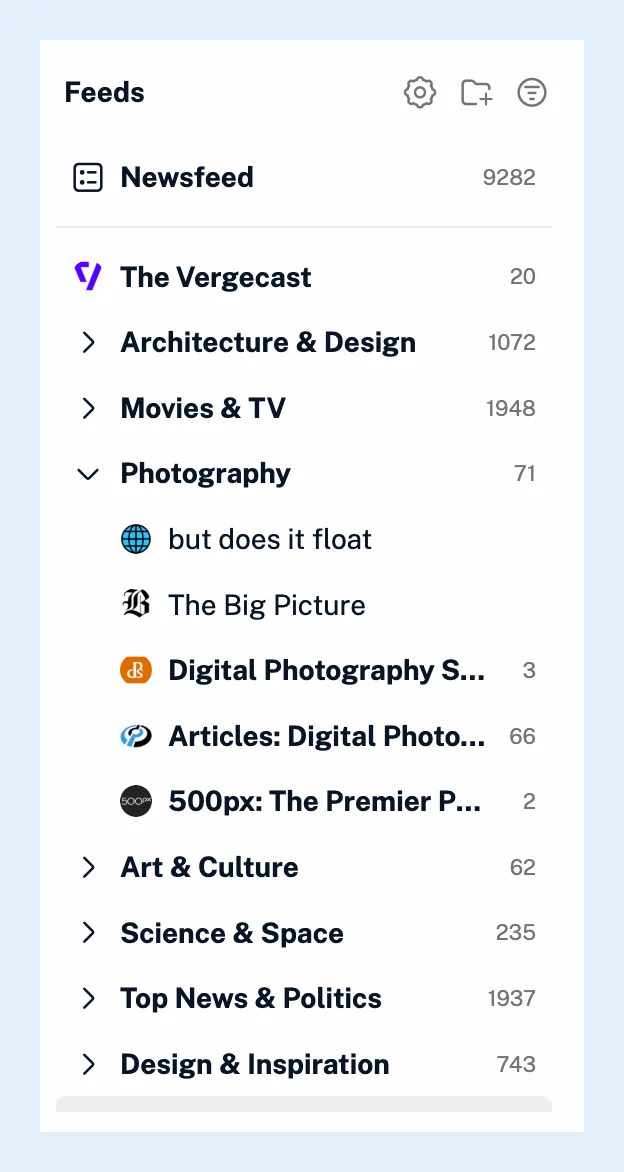
フィードをフォルダーに入れる
フィードは好きな数のフォルダーに入れることができ、どのフォルダーにも入っていないフィードはサイドバーの最上位の階層に配置されます。フォルダーは同じ階層に並列で配置されます。各フォルダーには未読件数が表示され、あるフォルダーで記事を読むと、どこに表示されていても同じフィードであるため、その記事はすべての場所で既読になります。
フィードの見出しの横にあるフォルダーを作成アイコンでフォルダーを作成し、フィードをドラッグするか、フィードの右クリックメニューにあるフォルダーに追加を使って、フィードをフォルダーに入れたり、フォルダーから出したりできます。動画で、その手順を説明しています。
フォルダーの設定を変更する
フォルダーを右クリックしてフォルダーのプロパティを選択すると、そのフォルダーのフィードと設定を確認できます。
- 未読を維持では、記事を未読のままにしておく期間を設定します。記事は30日後に既読になり、Proではその期間を最短1日に短縮できるため、ニュース用フォルダーに記事がたまり続けることはありません。
- フィード出力では、フォルダーをRSSまたはJSONフィード、あるいはウェブサイト用のHTMLクリップに変換します。
- 重複記事を削除では、複数のフィードから届く同じニュースを除外します。
- YouTubeショートを削除では、YouTubeチャンネルのフォルダーからショート動画を除外します。
同じメニューにはルールを作成とフォルダーをフィルタリングもあり、フォルダーに届くすべての記事にルールを適用できます。また、すべてのフォローを解除で、フォルダー内のすべてのフィードのフォローを解除できます。Teamプランでは、チーム管理者がチームフォルダーを作成を使って、フォルダーをチーム全体で共有するチームフォルダーに変更できます。
フォルダーとタグ
フォルダーにはフィードが入り、タグには残しておくことを選んだ記事が入ります。フォルダーでフィードを読み、後でまた読みたい記事にタグを付けましょう。詳しくは、フォルダーとタグの違いをご覧ください。
プラン
フォルダーはすべてのプランで利用できます。未読期間、フィード出力、重複フィルター、YouTubeショートフィルターはProの機能です。
回答が見つかりませんか? お問い合わせ