什么是文件夹?
文件夹是一组订阅源。打开文件夹后,你就能在一个列表中阅读其中所有订阅源的文章,从而一次阅读一个主题。
文件夹位于侧边栏的订阅源下方,在新闻流下面,后者始终显示你关注的所有订阅源。
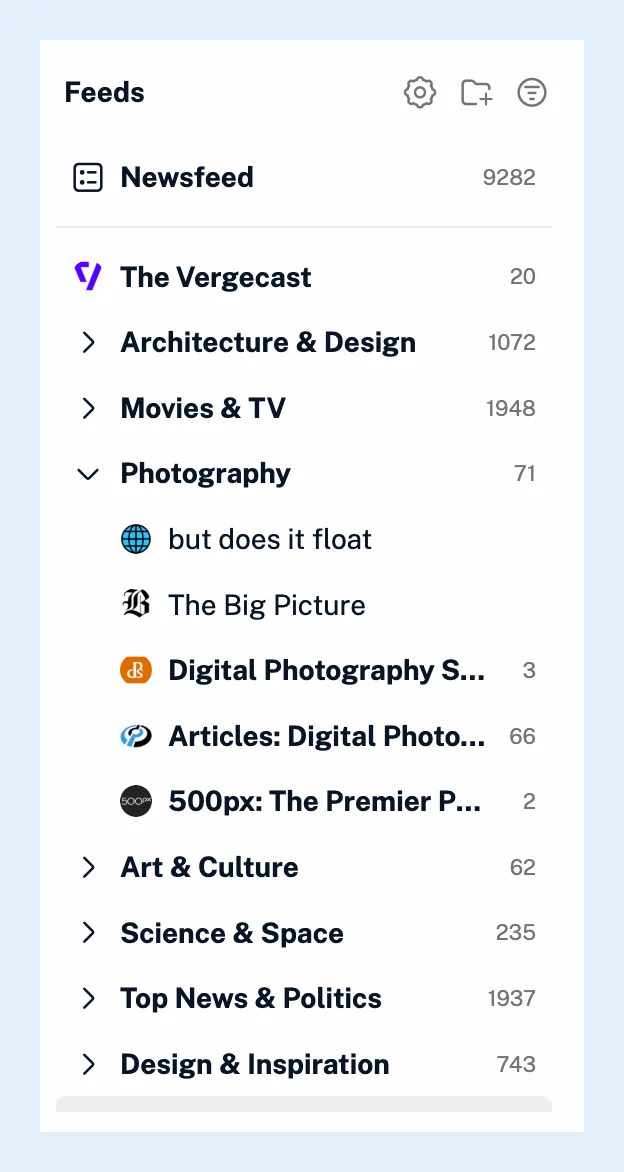
将订阅源放入文件夹
一个订阅源可以放入任意多个文件夹,不在任何文件夹中的订阅源则位于侧边栏的顶层。文件夹保持在同一层级,并列排列。每个文件夹都会显示其未读数,在一个文件夹中阅读某篇文章后,该文章在所有位置都会被标记为已读,因为无论订阅源出现在哪里,它都是同一个订阅源。
你可以通过订阅源标题旁的创建文件夹图标创建文件夹,并通过拖动订阅源或使用订阅源右键菜单中的添加到文件夹,将订阅源移入或移出文件夹。视频 演示了这一过程。
更改文件夹的设置
右键点击文件夹,选择文件夹属性,即可查看其中的订阅源及其设置:
- 保持未读用于设置文章保持未读状态的时长。文章会在 30 天后被标记为已读,使用 Pro 可以将这一时长缩短至最短一天,这样新闻文件夹中的文章就不会堆积。
- 输出订阅源可将文件夹转换为 RSS 或 JSON 订阅源,或用于你的网站的 HTML 片段。
- 移除重复文章可过滤掉来自多个订阅源的同一篇报道。
- 移除 YouTube Shorts可将 Shorts 短视频排除在 YouTube 频道文件夹之外。
同一菜单还提供创建规则和筛选文件夹,让规则可以作用于进入该文件夹的每篇文章,以及全部取消关注,用于取消关注其中的所有订阅源。在团队套餐中,团队管理员可以使用创建团队文件夹,将文件夹转换为与整个团队共享的团队文件夹。
文件夹和标签
文件夹存放订阅源,而标签存放你选择保留的文章。在文件夹中阅读订阅源,并为你想再次查看的文章添加标签。文件夹与标签的区别中有详细说明。
套餐
所有套餐均可使用文件夹。未读时长、输出订阅源、重复文章过滤器和 YouTube Shorts 过滤器均为 Pro 功能。
找不到答案? 联系客户支持