Inoreaderのサポートチームに連絡するにはどうすればよいですか?
ウェブアプリで、タブバーの下部にあるサポートをクリックし、サポートに連絡を選択します。お問い合わせダイアログから、メッセージがチケットとしてサポートチームに送信され、3営業日以内にInoreaderアカウントのメールアドレスに回答が届きます。
メッセージを送信する
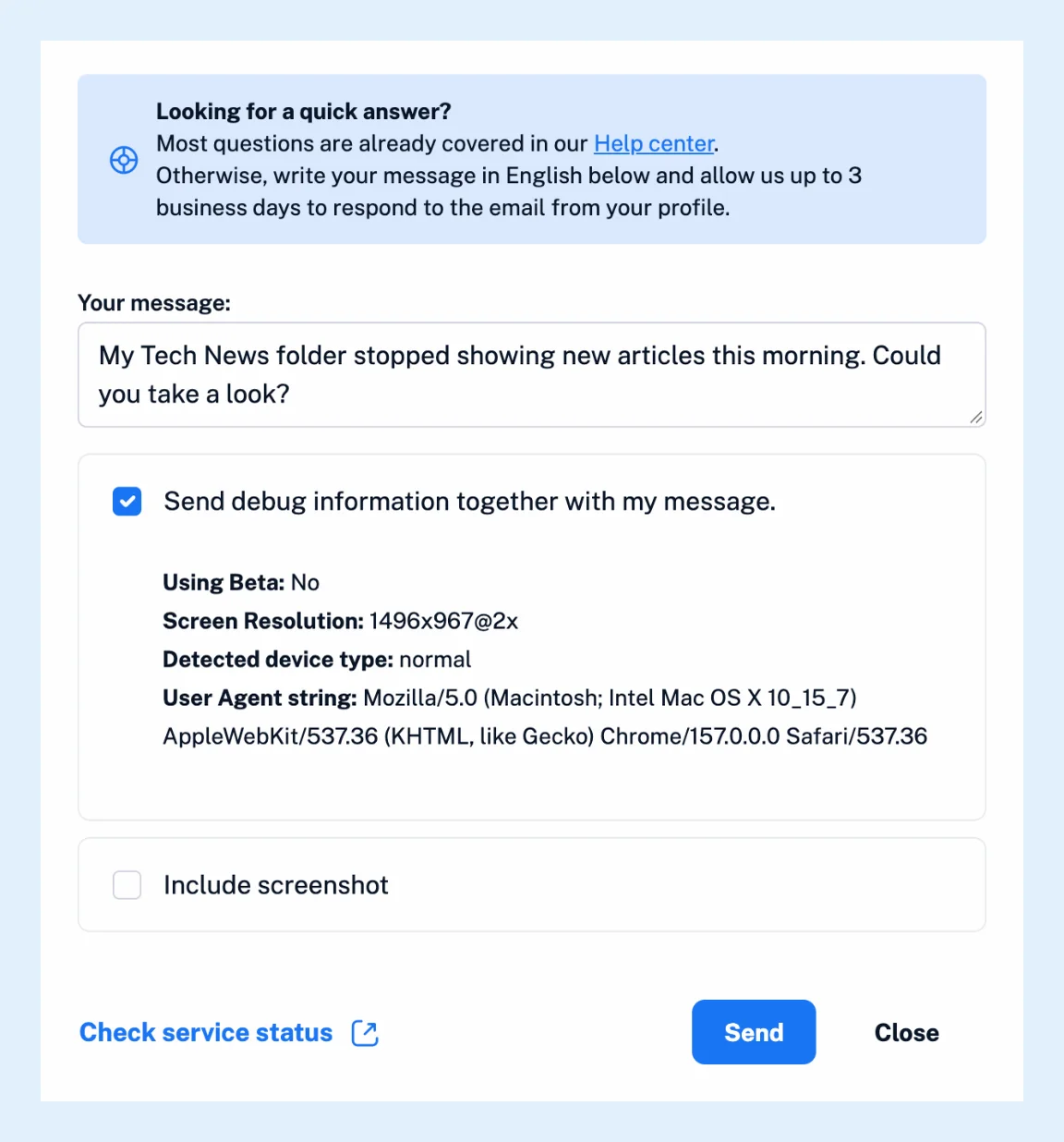
- タブバーのサポートをクリックし、次にサポートに連絡をクリックします。
- メッセージ欄に英語でメッセージを入力します。何をしたのか、何を期待していたのか、実際には何が起きたのかを記載してください。フィードや記事に関する問題の場合は、フィードまたはページのアドレスと、例となる記事のタイトルを貼り付けてください。
- メッセージと一緒にデバッグ情報を送信するはチェックを入れたままにしてください。画面サイズ、デバイスの種類、ブラウザーの情報が追加されるため、質問のやり取りを1回分省けます。
- スクリーンショットを含めるにチェックを入れて現在の画面の画像を添付し、送信前にプレビューをクリックして編集します。
- 送信をクリックします。Inoreaderがリクエストの受信を確認し、チケットの詳細をメールでお送りします。
メッセージを書く前に確認する
ダイアログ内のサービスの稼働状況を確認リンクを開くと、現在、当社側で問題が発生しているかどうかを示す稼働状況ページが表示されます。ほとんどの質問には、たとえばフィードの更新が停止した理由や有料サブスクリプションが表示されない理由など、ヘルプセンターですでに回答しているため、チケットを送信するよりも、そこで検索するほうが早いことがよくあります。
メールアドレスが使用できることを確認する
回答はアカウントのメールアドレスに送信されるため、このダイアログから送信できるのは、そのメールアドレスが確認済みで有効な場合のみです。そうでない場合は、修正するためのリンクを含む通知が表示されます。
qq.comおよびyahoo.co.jpのアドレス宛てのメールは、これらのプロバイダーによって拒否されるため、サポートへのお問い合わせには別のアドレスを使用してください。
サインインせずにサポートに連絡する
inoreader.com/contactのお問い合わせフォームを使用して名前とメールアドレスを入力するか、アカウントのメールアドレスから[email protected]にメールを送信してください。リセットメールが届かずサインインできない場合は、パスワードリセットメールが届かない理由をご覧ください。
回答が見つかりませんか? お問い合わせ