要約の動作をカスタマイズできますか?
はい。環境設定 > インテリジェンス > 記事の要約で、要約するボタンの配置を選択し、アシスタントのペルソナを記述し、回答のデフォルト言語を選び、プロンプトを管理できます。プラットフォームタブでは、要約を作成するAIを選択します。
設定を開く
環境設定 > インテリジェンスに移動するか、「要約する」メニューの下部にあるカスタマイズをクリックします。タブは記事の要約、インテリジェンスレポート、プラットフォームです。上部の注記には、月間トークン使用量を確認できる請求と使用状況へのリンクがあり、インテリジェンスへのアクセスと使用状況はどこで確認できますか?で説明されています。
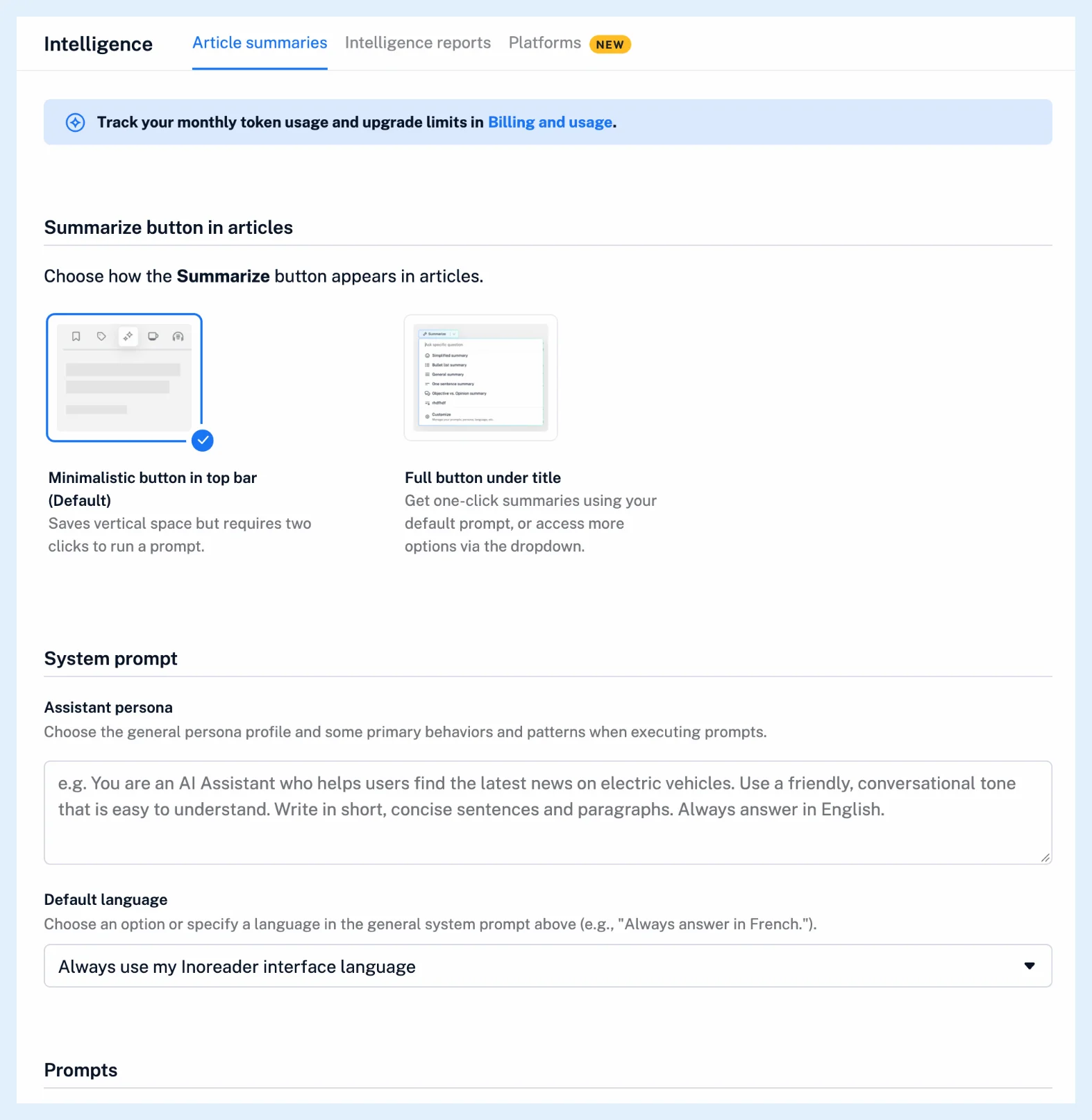
ボタンのスタイルを選ぶ
記事内の「要約する」ボタンでは、デフォルトの上部バーのミニマルなボタンは、記事のツールバーに表示され、プロンプトメニューを開くアイコンです。タイトル下のフルボタンでは、記事のタイトルの下に、ワンクリックでデフォルトのプロンプトを実行する要約するボタンが配置され、その隣に他のオプションを選ぶためのドロップダウンが表示されます。
ペルソナを記述し、言語を選ぶ
システムプロンプトのアシスタントのペルソナでは、アシスタントがどのような存在で、どのように回答すべきかを記述します。たとえば、親しみやすい口調で、電気自動車に重点を置くといった内容です。入力欄をクリックし、3語以上を記述して保存をクリックします。ペルソナは、すべての組み込みプロンプトと保存済みプロンプトに追加されますが、具体的な質問をするに入力した一度限りの質問には追加されません。
デフォルト言語には、Inoreaderに任せる、記事の元の言語での回答を試みる、そしてデフォルトの常にInoreaderのインターフェース言語を使用するがあります。プロンプトや質問で指定した言語はこの設定よりも優先されるため、末尾に「常にフランス語で回答してください。」と記述したペルソナも機能します。
プロンプトを管理する
プロンプトで、デフォルトのプロンプトを選択し、ドロップダウンに表示のピンアイコンを使ってメニューに表示するプロンプトを選び、行をドラッグして並べ替え、カスタムプロンプトを追加をクリックして独自のプロンプトを保存します。組み込みプロンプトは編集も削除もできません。要約にカスタムプロンプトを使用できますか?で、プロンプトの保存について詳しく説明しています。
AIプラットフォームを選ぶ
プラットフォームタブで、デフォルトのOpenAI、Mistral、またはClaude (Anthropic)を選択します。独自のAPIキーとモデルを使用するには、インテリジェンスレポートのアドオンまたはTeam Intelligenceプランが必要です。InoreaderはどのAIプラットフォームに対応していますか?に、それらが一覧表示されています。
プラン
これらの設定はProに含まれており、FreeおよびSupporterアカウントでは、Proの案内と無効化された操作項目が表示されたタブを見ることができます。インテリジェンス機能のページには、Proで追加されるすべての機能が表示されています。
回答が見つかりませんか? お問い合わせ