Як підписатися на розсилку за допомогою Inoreader?
Створіть стрічку розсилки в розділі Додати стрічку > Стрічка розсилки: дайте їй назву, залиште або змініть запропоновану адресу й натисніть Створити електронну адресу. Потім підпишіться на розсилку на сайті відправника, використовуючи цю адресу ino.to, або пересилайте на неї листи, і кожен випуск надходитиме до стрічки.
Створіть стрічку та її адресу
- Натисніть Додати стрічку на панелі вкладок і виберіть Стрічка розсилки.
- Введіть Назву стрічки. Поле Електронна адреса заповнюється на основі назви. За бажанням змініть її, використовуючи від 5 до 20 малих літер і цифр.
- Натисніть Створити електронну адресу. Відкриється нова стрічка з її адресою та кнопкою Копіювати.
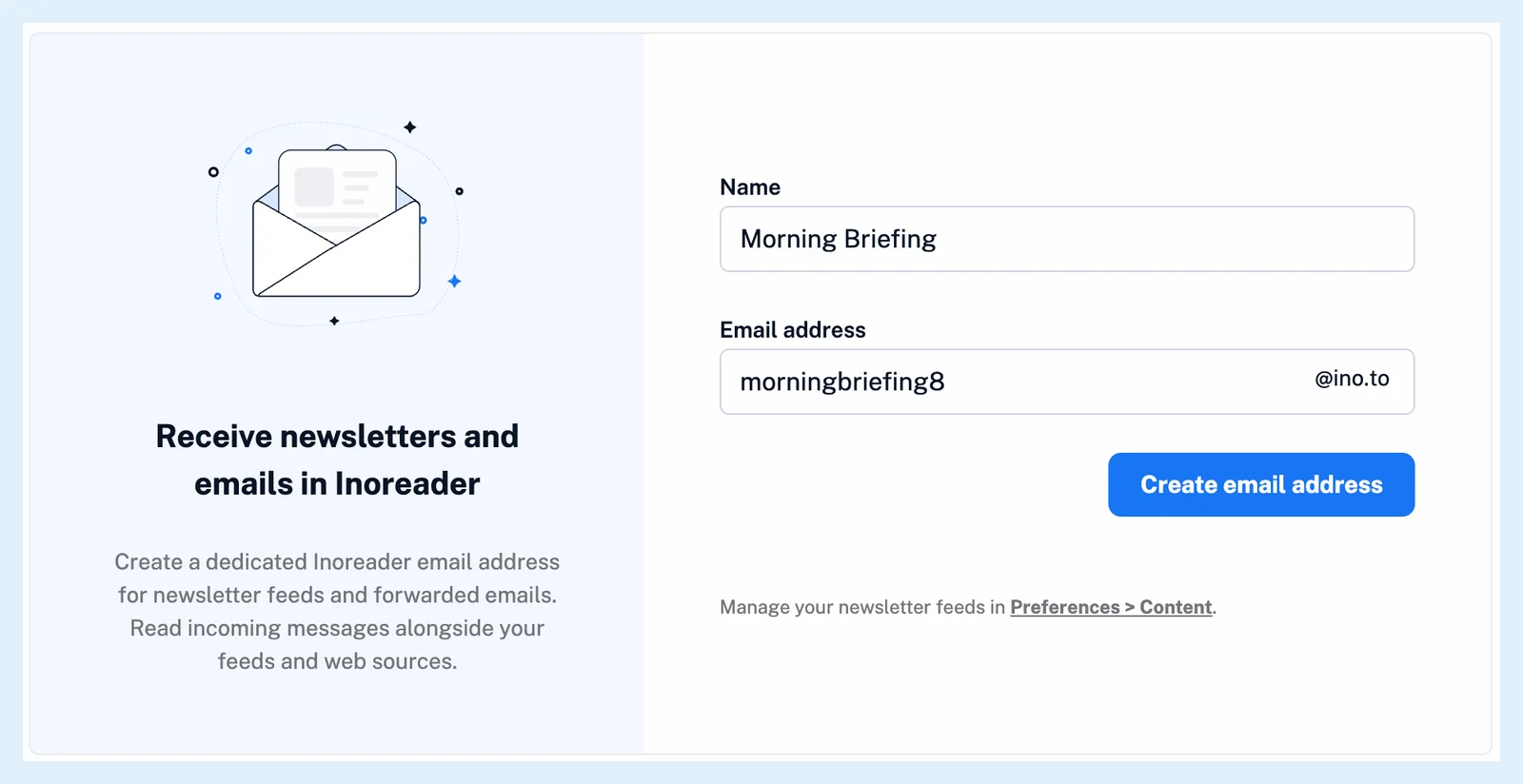
Адреса, яку вже використовує інший користувач, недоступна: до запропонованого варіанта додається число, а під час збереження зайнятої адреси з’являється запит вибрати іншу. Адреса також відображається у Властивостях стрічки в полі Електронна адреса.
Підпишіться або налаштуйте пересилання
- Скопіюйте адресу з картки Як почати роботу в новій стрічці.
- Підпишіться на розсилку на сайті відправника, використовуючи цю адресу, або налаштуйте автоматичне пересилання на неї зі свого облікового запису електронної пошти.
- Коли відправник розсилки або ваш постачальник послуг електронної пошти надішле лист із підтвердженням, відкрийте його в новій стрічці та виконайте підтвердження звідти.
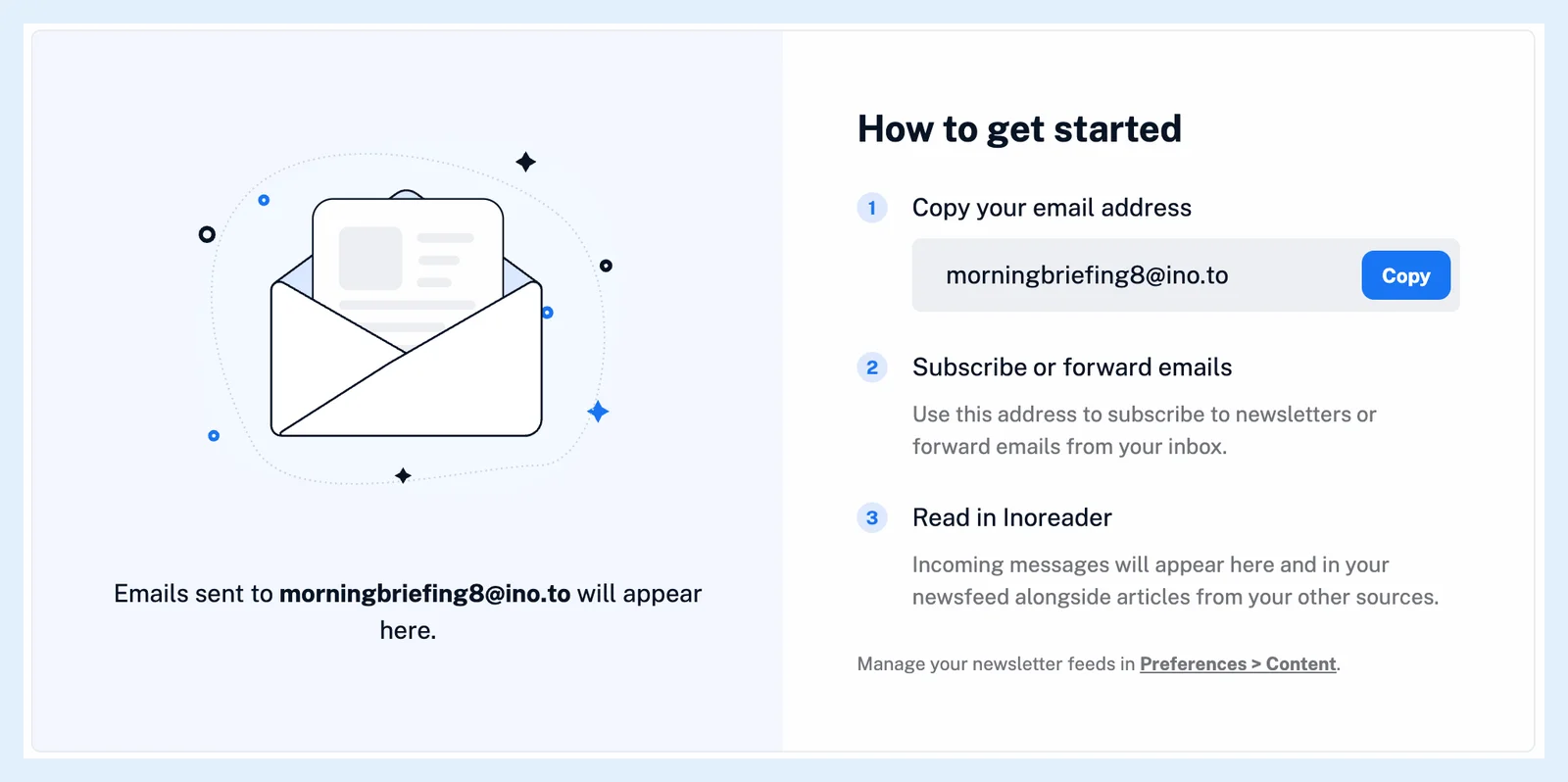
Кожен лист, надісланий на цю адресу, зберігається як стаття незалежно від відправника, тому листи з підтвердженням надходять до стрічки так само, як і будь-який випуск. Кілька розсилок можуть використовувати одну адресу й відповідно надходити до однієї стрічки. Окрема стрічка для кожної розсилки дає змогу тримати їх окремо. У статті Що таке стрічки розсилок? пояснюється, що містить стрічка, а в статті Чи можна обробляти розсилки за допомогою правил і фільтрів? — як автоматично сортувати листи. Якщо випуск не з’являється, у статті Чому моя розсилка не надходить? наведено покрокові перевірки.
Плани та ліміти
Стрічки розсилок — це функція Pro: план Pro включає 20 стрічок, а в плані Team зі спільним пулом 100 або 150 стрічок розподіляються між усією командою. Коли ліміт вичерпано, замість форми на сторінці відображається ліміт вашого плану з кнопкою Підвищити план. Керувати стрічками розсилок можна в розділі Налаштування > Вміст. Цю ідею пояснено в статті Наведіть лад у вхідних: підписуйтеся на електронні розсилки безпосередньо в Inoreader.
Не можете знайти відповідь? Звернутися в підтримку