团队文件夹可以包含哪些类型的内容?
团队文件夹可以容纳管理员关注的任何订阅源:RSS 订阅源(包括 YouTube 频道和播客)、Web 订阅源、监控订阅源、电子邮件简报订阅源、Telegram 频道和社交订阅源,以及通过在文件夹对话框中搜索找到的任何公开订阅源。
团队文件夹容纳的是订阅源,而不是单篇文章。值得分享的文章可通过与团队分享发送到团队频道,文件则上传到团队上传区,具体说明请参阅团队文件上传有什么用途?。
向团队文件夹添加订阅源
- 点击标签栏中的团队。
- 点击文件夹旁边的创建团队文件夹图标。
- 输入文件夹名称,然后在添加订阅源中搜索,并从您的订阅源或尚未关注中选择订阅源。
- 点击保存文件夹。
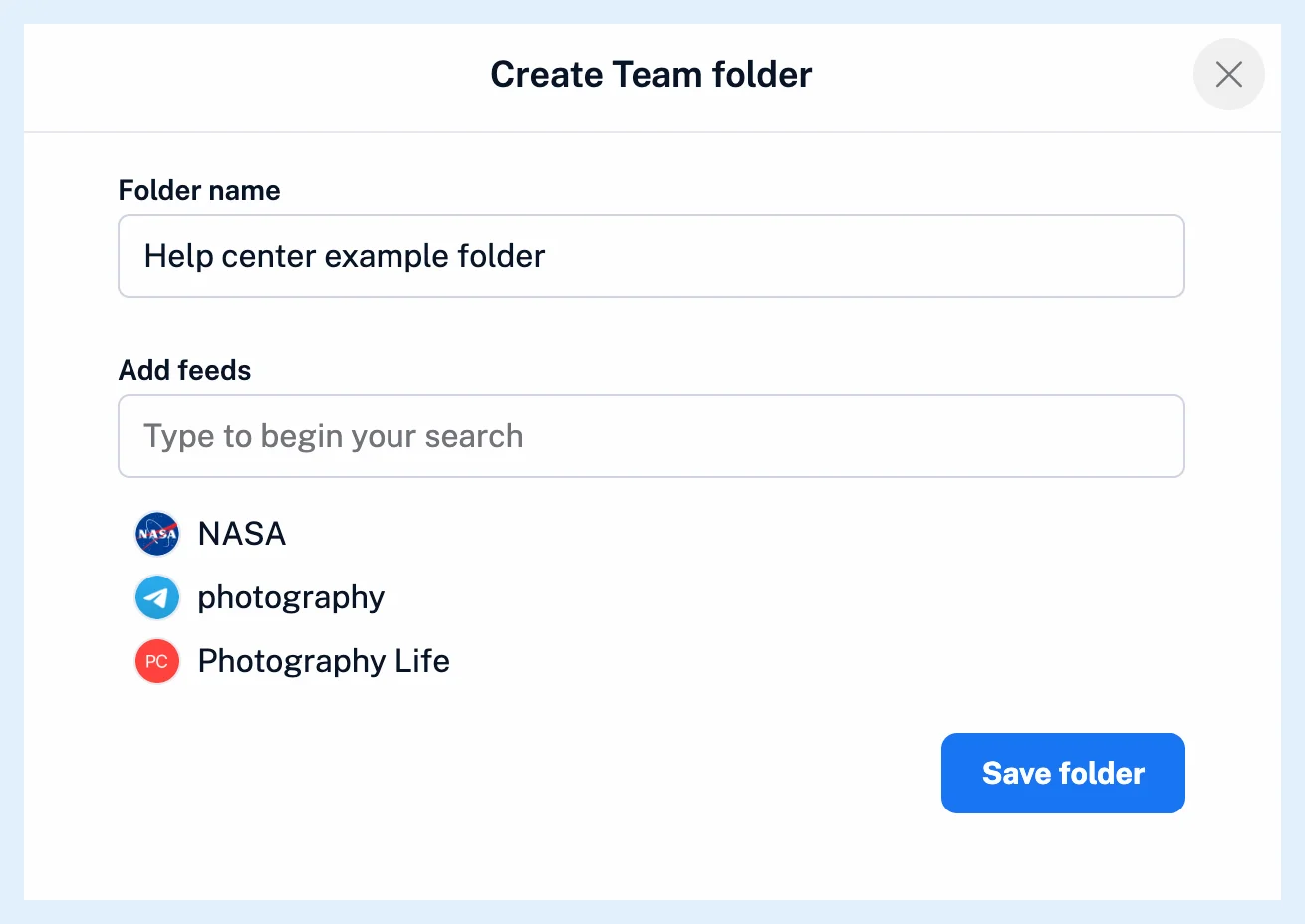
您的订阅源列出您个人关注的所有活跃订阅源,无论其类型如何;尚未关注则列出 Inoreader 订阅源搜索中的公开订阅源。电子邮件简报订阅源和监控订阅源会显示各自的图标,方便您在列表中区分它们。
还有另外两种添加方式。右键点击您的某个个人文件夹,会出现创建团队文件夹选项,可将其连同所有订阅源一起转换为团队文件夹。通过添加订阅源找到的订阅源,也可以从其菜单中直接添加到团队文件夹;其中,已包含该订阅源的文件夹会带有勾选标记。管理团队 > 内容 > 订阅源列出团队文件夹中的所有订阅源。
分享私有订阅源
私有订阅源(例如电子邮件简报订阅源、已保存的网页和受密码保护的订阅源)只能由关注或拥有它们的管理员添加。只要其创建者的电子邮件简报保持启用状态,团队文件夹中的电子邮件简报订阅源就会继续接收邮件。
只有管理员才能添加或移除团队文件夹中的订阅源。成员关注该文件夹,并接收每一项变更,具体说明请参阅什么是团队文件夹?。
套餐
团队文件夹是团队和团队智能套餐中团队功能的一部分,这些套餐将Web 订阅源、监控订阅源、电子邮件简报、Telegram 频道和社交订阅源合并到整个团队共用的一个限额中。团队文件夹与团队频道有什么区别?对比了文件夹与用于分享文章的空间。
找不到答案? 联系客户支持