什麼是「稍後閱讀」?
「稍後閱讀」是你的閱讀清單:它是「已儲存」底下的第一個區段,包含你透過「稍後閱讀」圖示或 F 儲存的所有文章、透過「新增」、瀏覽器擴充功能、書籤小工具或應用程式的分享選單儲存的所有網頁,以及規則為你儲存的文章。按一下分頁列中的「已儲存」,或依序按下 G 和 F,就會先開啟「稍後閱讀」。
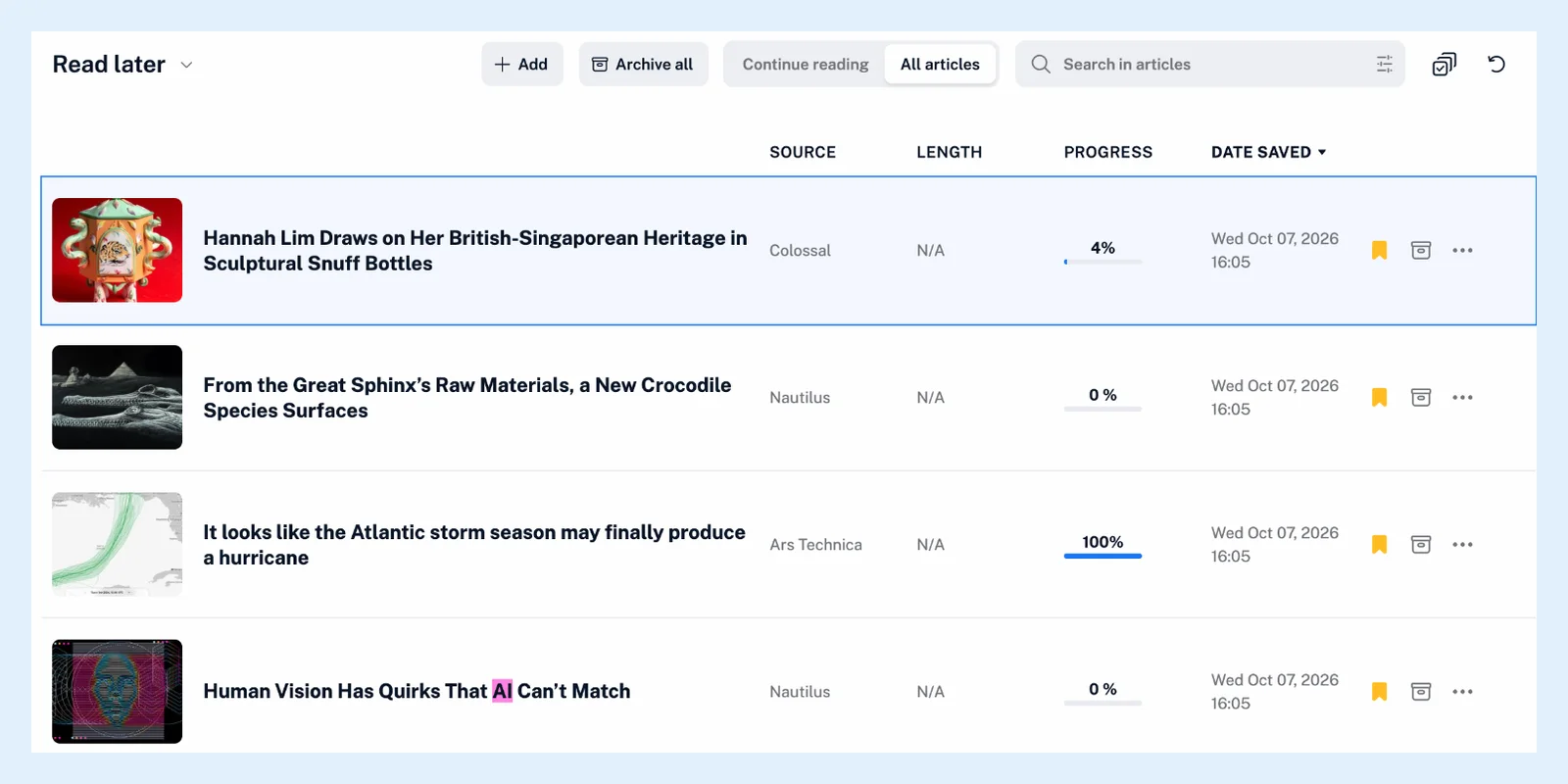
清單
每一列會顯示文章的圖片、標題和摘要,接著是「來源」、「長度」、「進度」和「儲存日期」。「長度」是閱讀時間,以每分鐘 180 個單字計算,並無條件進位至整分鐘,或是影片的播放時間。未知時會顯示 N/A。「進度」是你在文章中捲動到的位置,讓你可以從上次停下的地方繼續閱讀。最新儲存的文章會排在最前面。按一下欄標題即可依該欄排序,再按一下即可反轉順序。
頁首
「新增」可透過網址儲存網頁。「繼續閱讀」與「所有文章」之間的切換開關,可顯示你已開始閱讀但尚未讀完的已儲存文章,或整份清單。第一次會選取「所有文章」,之後會記住你的選擇。搜尋框的範圍涵蓋你最新儲存的 10,000 篇文章,而「多選」可一次選取多篇文章。
讀完一篇文章
按一下該文章所在列的「移至封存」:文章會連同閱讀進度一起從「稍後閱讀」移至封存,並顯示「文章已封存」訊息,提供「復原」選項數秒鐘。頁首的「全部封存」會詢問「要將『稍後閱讀』中的所有文章移至『封存』嗎?」,並移動整份清單。不會刪除任何內容。
使用「稍後閱讀」圖示或 F 移除文章,會將它永久移出清單,除非你再次儲存它。「封存」中不會保留副本。
區段選單
按一下標題旁的箭頭,或在側邊欄的「稍後閱讀」上按滑鼠右鍵,即可看到「設為起始頁面」、「內容」、「經典稍後閱讀檢視」切換開關和「管理系統資料夾」。開啟「經典稍後閱讀檢視」後,「稍後閱讀」和「封存」會使用一般版面配置,「繼續閱讀」切換開關和「進度」欄會消失,而封存操作則是文章選單中的「封存文章」。
方案
如同功能頁面儲存文章,有空時再閱讀所述,所有方案都提供「稍後閱讀」。多選、規則和應用程式中的離線閱讀屬於 Pro 方案功能。你在 Inoreader 應用程式中的儲存清單也是相同的。「繼續閱讀」、進度和「封存」則在網頁版上提供。另請參閱「已儲存」區段、如何儲存文章,以及部落格文章將 Inoreader 當作你的終極稍後閱讀應用程式。
找不到答案嗎? 連絡客戶支援