什么是稍后阅读?
稍后阅读是你的阅读列表:它是已保存下的第一个分区,包含你使用稍后阅读图标或 F 保存的每篇文章,使用添加、浏览器扩展、书签工具或应用的分享菜单保存的每个网页,以及规则为你保存的文章。点击标签栏中的已保存,或先按 G 再按 F,就会首先打开稍后阅读。
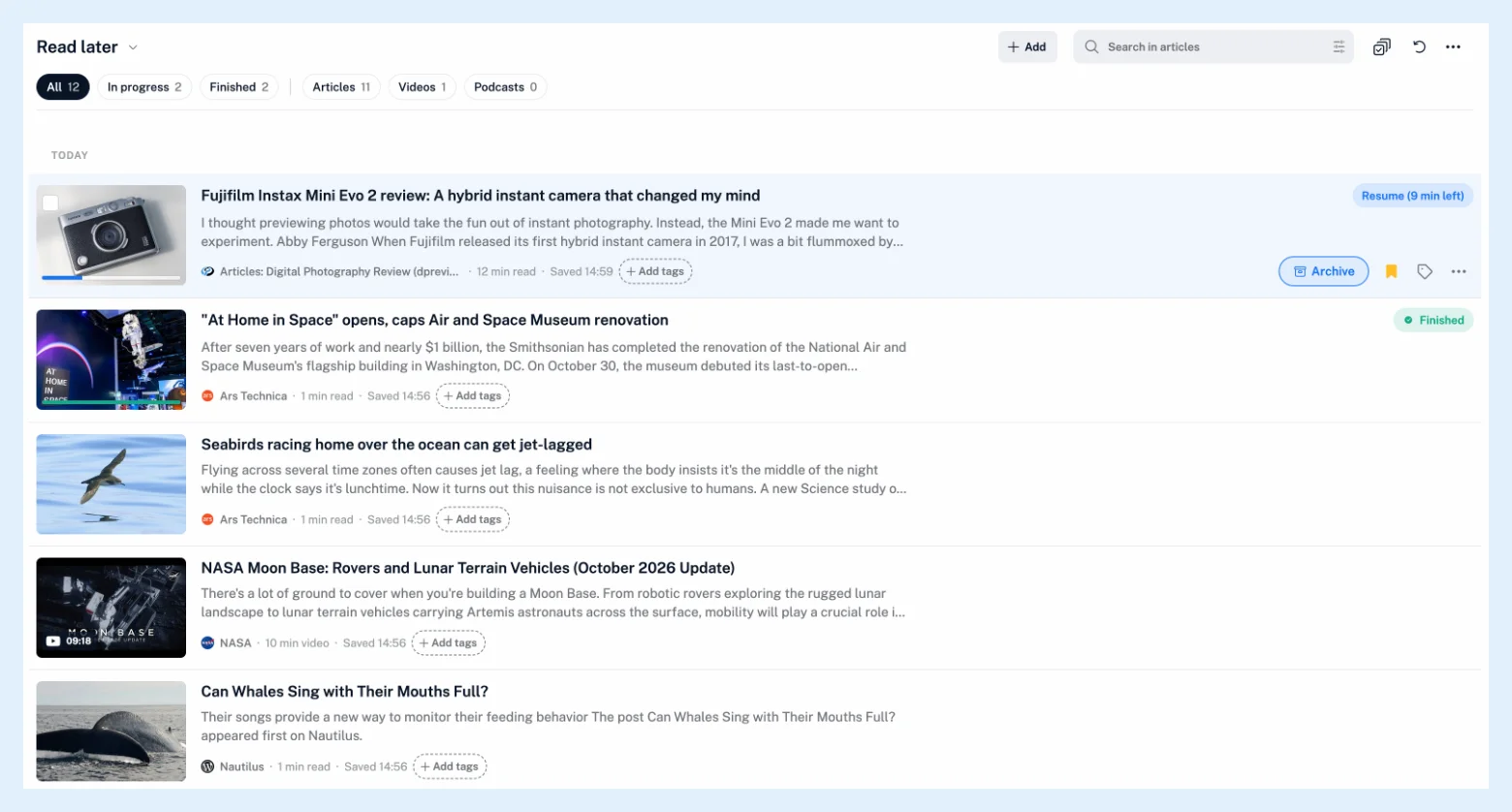
阅读列表
稍后阅读以阅读列表布局打开:每个条目占一行,依次显示图片、标题和简短摘要,然后是订阅源名称、时长(“阅读需 7 分钟”、“19 分钟视频”)、保存日期及其标签,并按今天、昨天、本周早些时候和此前各月分组。右端的胶囊形标记显示你的阅读进度:文章尚未读完时显示“继续阅读(剩余 27 分钟)”,阅读了 95% 或以上的内容后显示“已读完”,尚未打开的条目则不显示任何内容。将指针移到某一行上,即可看到归档、稍后阅读图标、标签按钮和菜单。打开文章会直接回到你上次停止阅读的位置,具体说明见我可以从上次停止的位置继续阅读吗?。
使用筛选标签进行筛选
标题栏下的筛选标签依次为全部、阅读中、已读完,然后是文章、视频和播客,每个标签都显示对应的数量。可以从两组中各选一个筛选标签进行组合,例如阅读中和视频;点击已启用的筛选标签即可将其关闭。视频指 YouTube 视频,播客指带有音频文件的条目,文章则是其余所有内容,包括保存的网页。
标题栏和更多菜单
添加可通过网页地址保存网页,搜索框的搜索范围为你最近保存的 10,000 篇文章。更多菜单位于标题栏右端,以三个点表示,其中包含布局(列表、展开、分栏、卡片、杂志和阅读列表,会为稍后阅读单独记住布局选择)、排序(按保存日期、来源、时长或进度)、分组(无、按订阅源、按保存日期)、打开原始网页、阅读进度开关和全部归档。点击标题旁的箭头,或右键点击侧边栏中的稍后阅读,即可看到设为起始页、属性和管理系统文件夹。

读完一篇文章
点击文章所在行上的归档,按 E,或在文章菜单中选择归档文章:该行会连同阅读进度一起滑出并移入归档,“文章已归档”提示会提供撤销选项,持续六秒。当你读到文章末尾时,“你已读完这篇文章。”提示会提供归档和保留在稍后阅读中选项,而进度环中的读完后归档开关会自动将文章归档。更多菜单中的全部归档会询问“将 12 篇文章从稍后阅读移至归档?”,并移动整个列表。不会删除任何内容。使用 Pro 时,点击某一行图片上的复选框即可开始多选,批量操作栏会提供归档文章和标记为已读完。
使用稍后阅读图标或 F 移除文章,会将其从列表中移除并删除其阅读进度。归档中不会保留副本。
套餐
正如功能页面保存文章,有时间再阅读所述,所有套餐都提供稍后阅读功能。多选、规则以及应用中的离线阅读属于 Pro 功能。你的已保存列表在各个 Inoreader 应用中保持一致;归档、阅读进度和筛选标签则在网页版上提供。另请参阅已保存分区、如何保存文章以及博文将 Inoreader 用作你的终极稍后阅读应用。
找不到答案? 联系客户支持