如何連接服務?
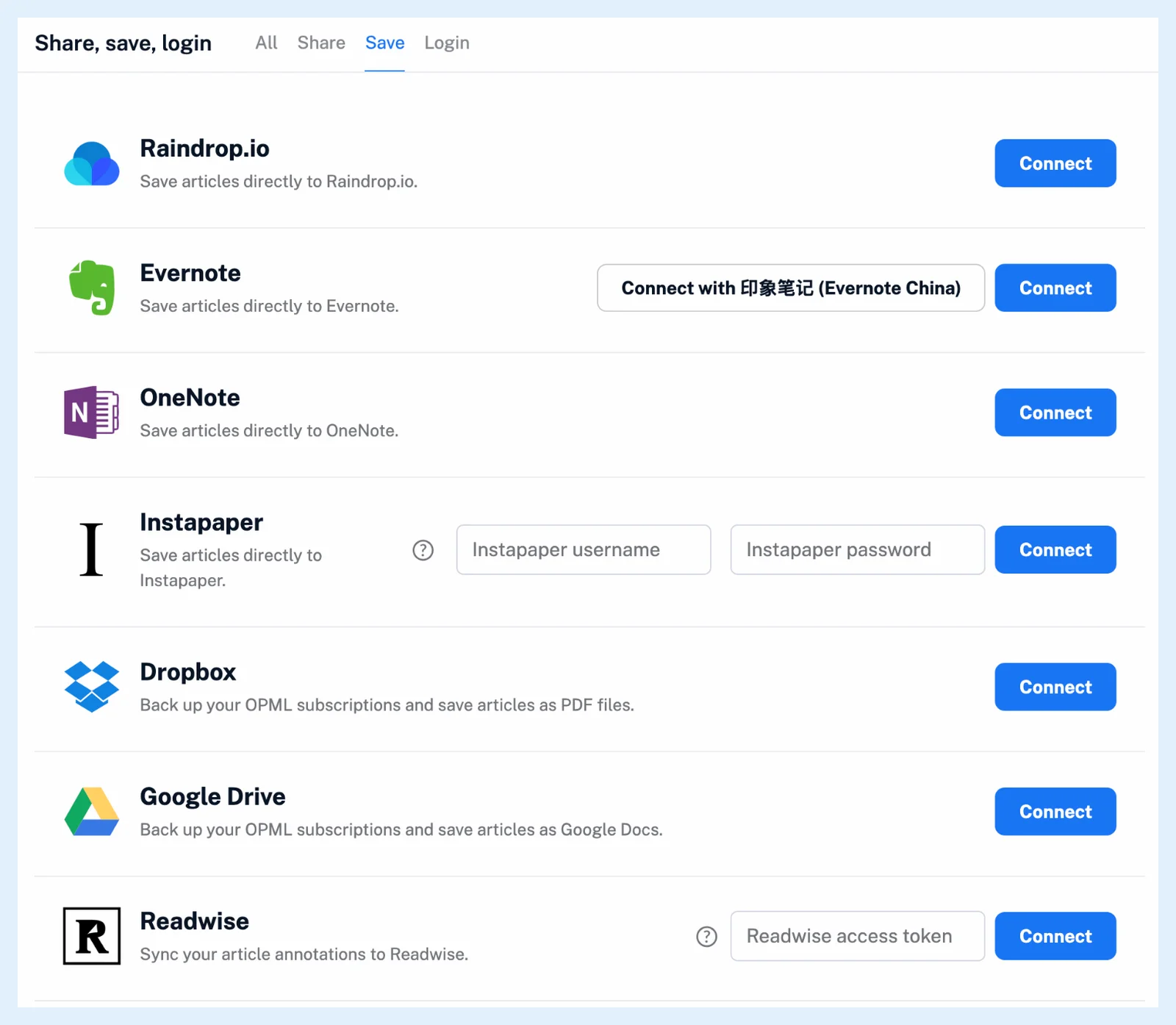
按一下分頁列底部的齒輪,開啟分享、儲存、登入及其儲存分頁,然後按一下服務旁的連接。大多數服務會將您導向各自的登入頁面,以授權 Inoreader,然後將您帶回;Instapaper 和 Readwise 則直接在該列中連接。
連接服務
- 按一下分頁列底部的齒輪,選擇分享、儲存、登入,然後選擇儲存分頁。
- 按一下服務旁的連接。
- 若要連接 Raindrop.io、Evernote、OneNote、Dropbox 和 Google 雲端硬碟,請在該服務的頁面上登入並允許存取。Inoreader 會再次開啟,並顯示確認訊息,例如「您已成功與 Evernote 整合!」。若使用 Evernote 中國版帳號,請改為按一下使用印象筆記(Evernote 中國版)連接。
- 若要連接 Instapaper,請在該列中輸入您的 Instapaper 使用者名稱和 Instapaper 密碼,然後按一下連接。Inoreader 不會儲存您的登入憑證。
- 若要連接 Readwise,請將來自 readwise.io/access_token 的權杖貼到 Readwise 存取權杖中,然後按一下連接。Readwise 整合文章說明了它會同步哪些內容。
Google 雲端硬碟只會要求存取 Inoreader 建立的檔案。如果您在該服務的頁面上拒絕授權,Inoreader 會回報整合失敗,而您可以再次按一下連接。
設定選項
已連接的列會顯示「您已連接至您的 Evernote 帳號。」,並提供編輯、重新連接和中斷連接。編輯會開啟該服務的選項:預設筆記本、節或資料夾、標籤傳送、儲存前擷取完整內容的 Pro 選項,以及按鈕上的進階選單。我可以在哪裡管理我的整合?介紹了重新連接和中斷連接的操作。
儲存您的第一篇文章
開啟一篇文章,然後按一下文章工具列中位於文字上方的服務按鈕。Evernote 也可以使用快速鍵 Z,OneNote 使用 X,Instapaper 使用 I。我可以將文章儲存至哪些服務?說明了各項服務會接收哪些內容。
您也可以從文章開始:按一下尚未連接的服務的分享按鈕,會開啟連接您的 Evernote 帳號對話方塊,而針對此類服務的規則動作也會顯示相同的按鈕。
分享和登入分頁包含您追蹤的來源和用來登入的帳號,而 Zapier、IFTTT 和 n8n 則是從各自的平台連接,而非在此處連接。
找不到答案嗎? 連絡客戶支援