Co mám udělat, když se připojím k týmu?
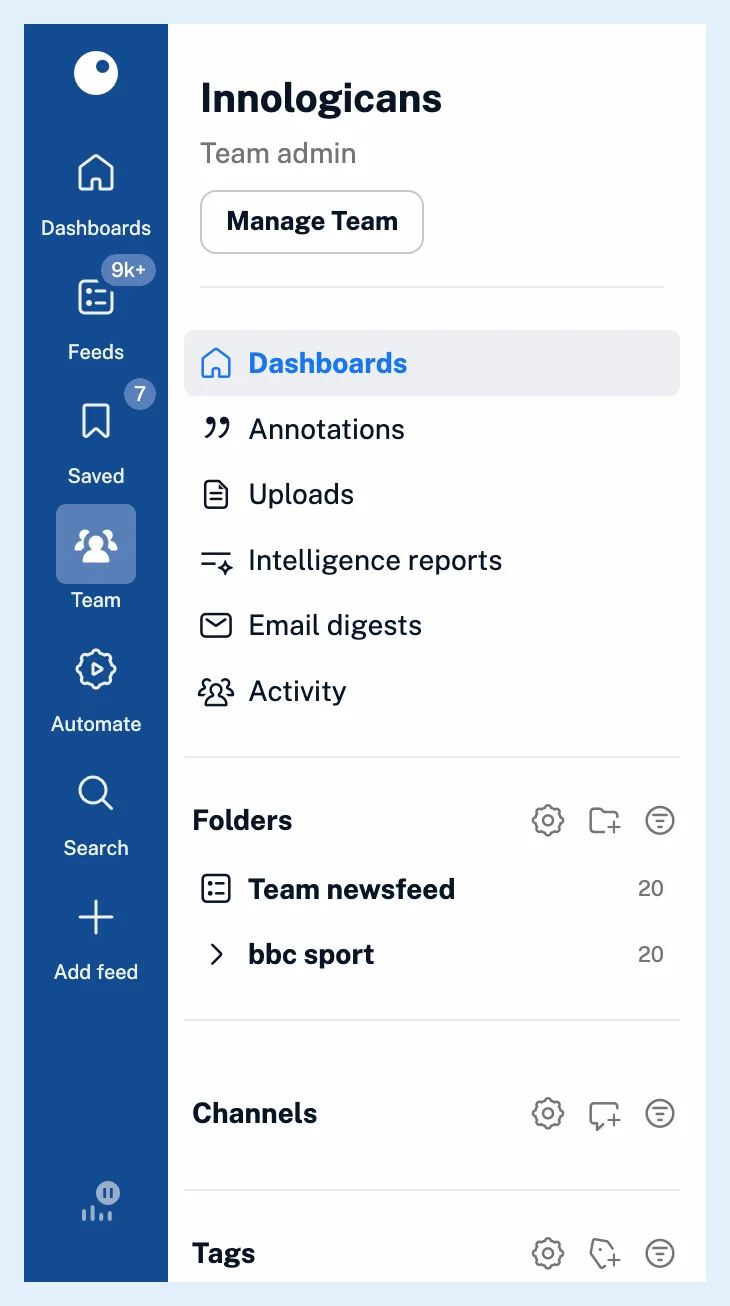
Klikněte na Tým na panelu karet. Otevře se týmový dashboard a postranní panel týmu, kde můžete sledovat potřebné týmové složky, najít kanály, do kterých jste byli přidáni, a zobrazit týmové štítky, které už máte ve svém účtu.
Účet patří do jednoho týmu. Přijetím pozvánky získáte roli, kterou pozvánka obsahuje, tedy roli člena nebo správce, budete přidáni do všech kanálů, do kterých jste byli pozváni, a obdržíte uvítací e-mail. Týmové štítky se do vašeho účtu zkopírují společně s články, které jsou jimi již označeny. Týmové složky se nesledují automaticky, takže zahájení jejich sledování je vaším prvním krokem. Vše, co mohou měnit pouze správci, je označeno textem „Tato možnost je dostupná pouze správcům týmu“ nebo skryto. Článek Co je postranní panel týmu a co v něm najdu? vás provede postranním panelem.
Sledujte týmové složky
- Klikněte na Tým na panelu karet.
- Klikněte na Spravovat tým v postranním panelu týmu a poté na Obsah > Složky.
- U každé týmové složky, kterou chcete číst, klikněte na Sledovat.
Zahájením sledování se složka a všechny její zdroje zkopírují do vašeho účtu do sekce Složky v postranním panelu týmu. Správce také může zahájit sledování složky za vás v části Členové složky. Článek Co jsou týmové složky? vysvětluje, jak týmová složka zůstává synchronizovaná.
Zkontrolujte své kanály
Vaše kanály jsou uvedeny v sekci Kanály v postranním panelu týmu. Ke kanálu se nemůžete připojit sami: přidá vás správce týmu nebo kanálu. Otevřete nabídku ⋯ daného kanálu a v části Oznámení zapněte nebo vypněte možnosti Nový sdílený článek a Komentáře.
Chcete-li sdílet článek, klikněte na Sdílet s týmem na panelu nástrojů článku nebo stiskněte S, vyberte kanály v části Vybrat kanál a přidejte poznámku. Podrobnosti najdete v článku Jak mohu sdílet článek se svým týmem?.
Používejte týmové štítky
Týmové štítky se nacházejí v sekci Štítky v postranním panelu týmu a každý člen může vytvořit nový pomocí možnosti Nový týmový štítek, ikony štítku vedle nadpisu.
Tarify
Týmy jsou dostupné v tarifech Team a Team Intelligence a každý člen získá všechny funkce tarifu Pro, jejichž seznam uvádí článek Jaké funkce získám jako člen týmu?. Příspěvek na blogu Představujeme nové funkce pro spolupráci v týmech Inoreader představuje nejnovější přírůstky.
Nemůžete najít odpověď? Kontaktujte podporu