チームに参加したら何をすればよいですか?
タブバーのチームをクリックします。チームダッシュボードとチームサイドバーが開き、必要なチームフォルダーをフォローしたり、追加されたチャンネルを見つけたり、アカウントにすでにあるチームタグを確認したりできます。
1つのアカウントは1つのチームに属します。招待を承諾すると、招待に設定された役割であるメンバーまたは管理者として追加され、招待されたすべてのチャンネルに参加し、ウェルカムメールが届きます。チームタグは、そのタグがすでに付けられている記事とともにアカウントにコピーされます。チームフォルダーは自動的にはフォローされないため、まずフォローすることから始めます。管理者だけが変更できる項目には「このオプションはチーム管理者のみが利用できます」と表示されるか、非表示になります。チームサイドバーとは何ですか?何が表示されますか?では、サイドバーについて順を追って説明しています。
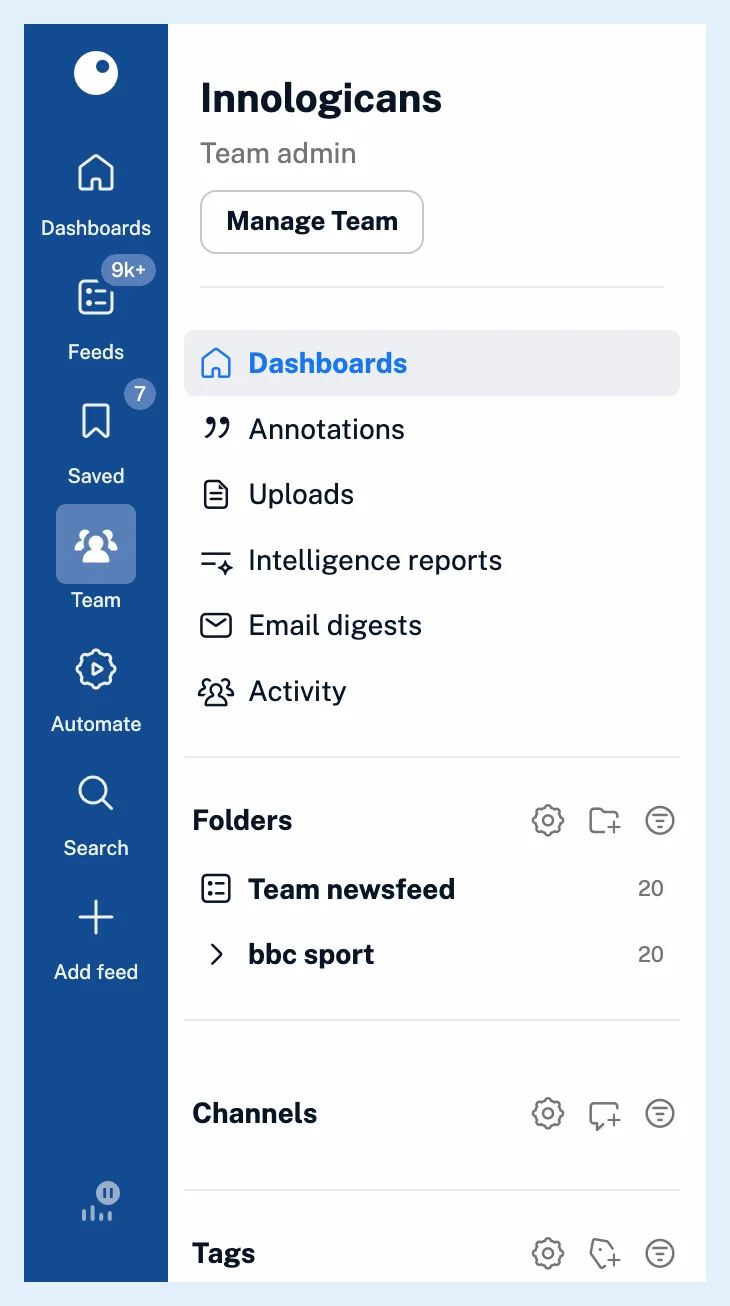
チームフォルダーをフォローする
- タブバーのチームをクリックします。
- チームサイドバーのチームを管理をクリックし、次にコンテンツ > フォルダーをクリックします。
- 読みたいチームフォルダーそれぞれのフォローをクリックします。
フォローすると、フォルダーとその中のすべてのフィードがアカウントにコピーされ、チームサイドバーのフォルダーに表示されます。管理者がフォルダーのメンバーから、あなたの代わりにフォルダーをフォローすることもできます。チームフォルダーとは何ですか?では、チームフォルダーの同期がどのように維持されるかを説明しています。
チャンネルを確認する
参加しているチャンネルは、チームサイドバーのチャンネルに一覧表示されます。自分でチャンネルに参加することはできません。チームまたはチャンネルの管理者があなたを追加します。チャンネルの⋯メニューを開き、通知で新しい共有記事とコメントのオンとオフを切り替えます。
記事を共有するには、記事ツールバーのチームと共有をクリックするか、Sキーを押して、チャンネルを選択でチャンネルを選び、メモを追加します。チームと記事を共有するにはどうすればよいですか?に詳細が記載されています。
チームタグを使う
チームタグはチームサイドバーのタグに表示され、どのメンバーも、見出しの横にあるタグアイコンの新しいチームタグで作成できます。
プラン
チームはTeamプランとTeam Intelligenceプランで利用でき、チームメンバーとしてどのような機能を利用できますか?に一覧があるとおり、すべてのメンバーがすべてのPro機能を利用できます。ブログ記事Inoreader Teamsの新しいコラボレーション機能のご紹介では、最新の追加機能を紹介しています。
回答が見つかりませんか? お問い合わせ