Was sind die wichtigsten Bestandteile der Benutzeroberfläche von Inoreader?
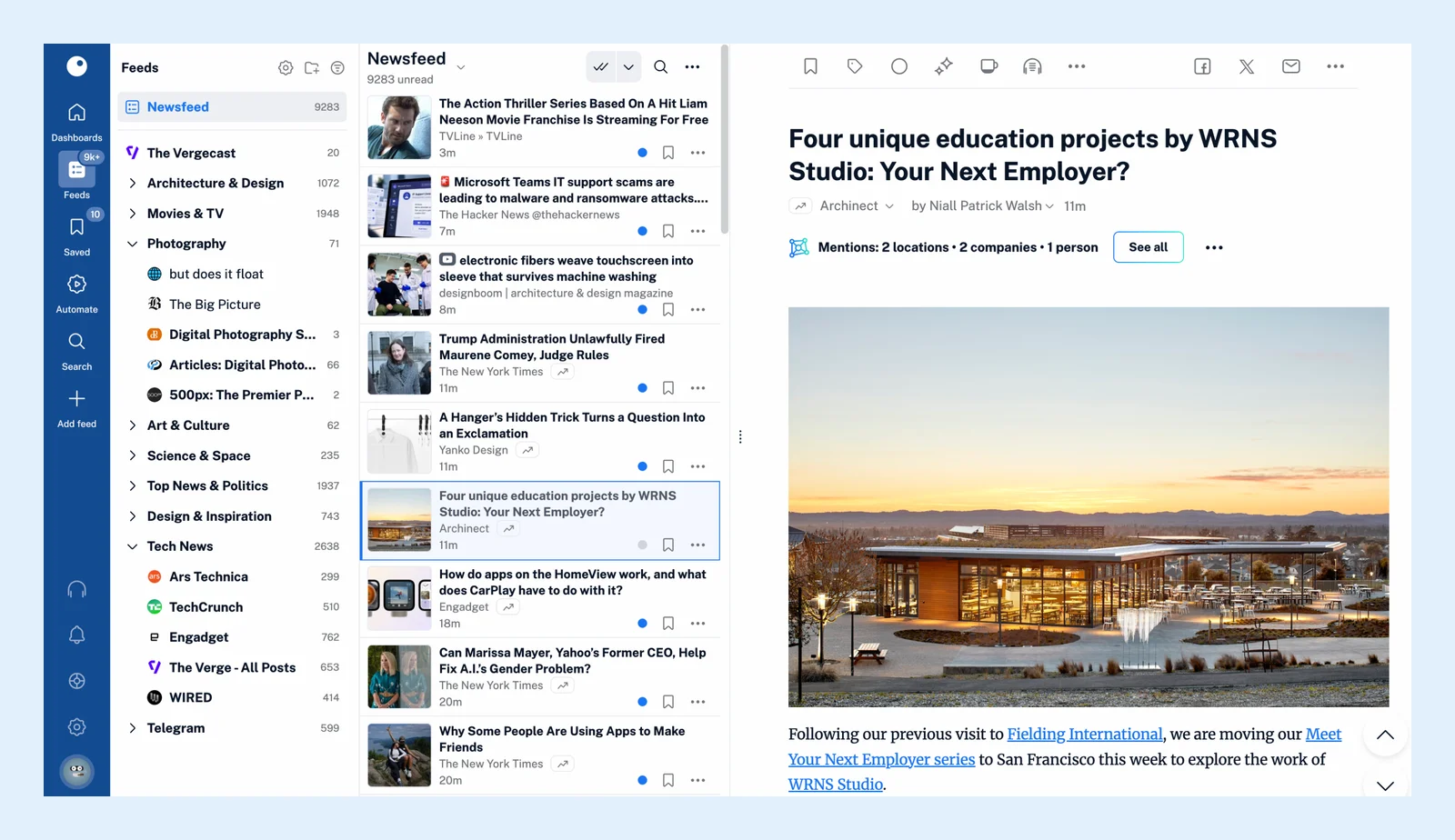
Die Inoreader-Web-App hat drei Bereiche nebeneinander: die Tableiste am linken Rand, die Seitenleiste daneben und den Lesebereich, der den Rest des Fensters einnimmt. Die Tableiste wechselt zwischen den Abschnitten, die Seitenleiste listet auf, was jeder Abschnitt enthält, und der Lesebereich zeigt die Artikel an.
Die Tableiste
Die schmale Symbolspalte am linken Rand wechselt zwischen den Hauptabschnitten: Dashboards, Feeds, Gespeichert, Automatisieren, Suchen und Feed hinzufügen, mit einem Team-Tab zwischen Gespeichert und Automatisieren bei Team-Tarifen. Unten befinden sich der Audioplayer, Benachrichtigungen, Support, Einstellungen und Ihr Profilbild, das Ihren Kontobereich öffnet. Das Feeds-Symbol zeigt die Anzahl Ihrer ungelesenen Artikel und das Gespeichert-Symbol die Anzahl der Artikel in Später lesen. Jedes Symbol ist unter Was finde ich in der Tableiste? aufgeführt.
Die Seitenleiste
Die Spalte neben der Tableiste ändert sich je nach ausgewähltem Tab. Unter Feeds listet sie Nachrichtenfeed, Heute sowie Ihre Ordner und Feeds mit der jeweiligen Anzahl ungelesener Artikel auf. Unter Gespeichert Ihre Liste Später lesen, Archiv, Anmerkungen, Webseiten, Uploads, Informationsberichte und Tags. Unter Automatisieren Ihre Regeln, Filter, Hervorhebungen und Zusammenfassungen. Unter Einstellungen die Einstellungsseiten. Ziehen Sie ihren rechten Rand, um sie breiter oder schmaler zu machen. Dashboards und Suchen haben keine Seitenleiste, sodass der Lesebereich dort die gesamte Breite einnimmt. Wofür wird die Seitenleiste verwendet? listet die Elemente jedes Tabs auf.
Der Lesebereich
Alles, was Sie öffnen, landet hier: die Artikelliste eines Feeds, Ordners oder Tags, ein Dashboard, die Suchergebnisse oder eine Einstellungsseite. Seine Kopfzeile nennt den Abschnitt und enthält dessen Bedienelemente, etwa den Umschalter zwischen Ungelesen und Alle Artikel, Alle als gelesen markieren, Liste aktualisieren, das Layout, die Sortierung und ein Suchfeld für den aktuellen Abschnitt. In der Spaltenansicht teilt sich der Bereich in zwei Teile, mit der Liste links und dem geöffneten Artikel rechts. Informationen zu seiner Kopfzeile, seinen Layouts und Tastenkombinationen finden Sie unter Was ist der Lesebereich?.
Tastenkombinationen und Smartphones
Drücken Sie D, um die Fixierung der Seitenleiste aufzuheben, sodass sie während des Lesens aus dem Weg gleitet, und erneut D, um sie wieder zu fixieren. Drücken Sie H oder ?, um die vollständige Liste der Tastenkombinationen anzuzeigen. Auf einem Smartphone werden die Tableiste und die Seitenleiste in einem Menü hinter der Menüschaltfläche zusammengeklappt, und der Lesebereich nimmt den gesamten Bildschirm ein.
Sehen Sie sich als Nächstes an, was Sie in Inoreader zuerst tun sollten und wie Sie das Erscheinungsbild von Inoreader anpassen können.
Du findest keine Antwort? Support kontaktieren