Inoreader 介面最重要的組成部分有哪些?
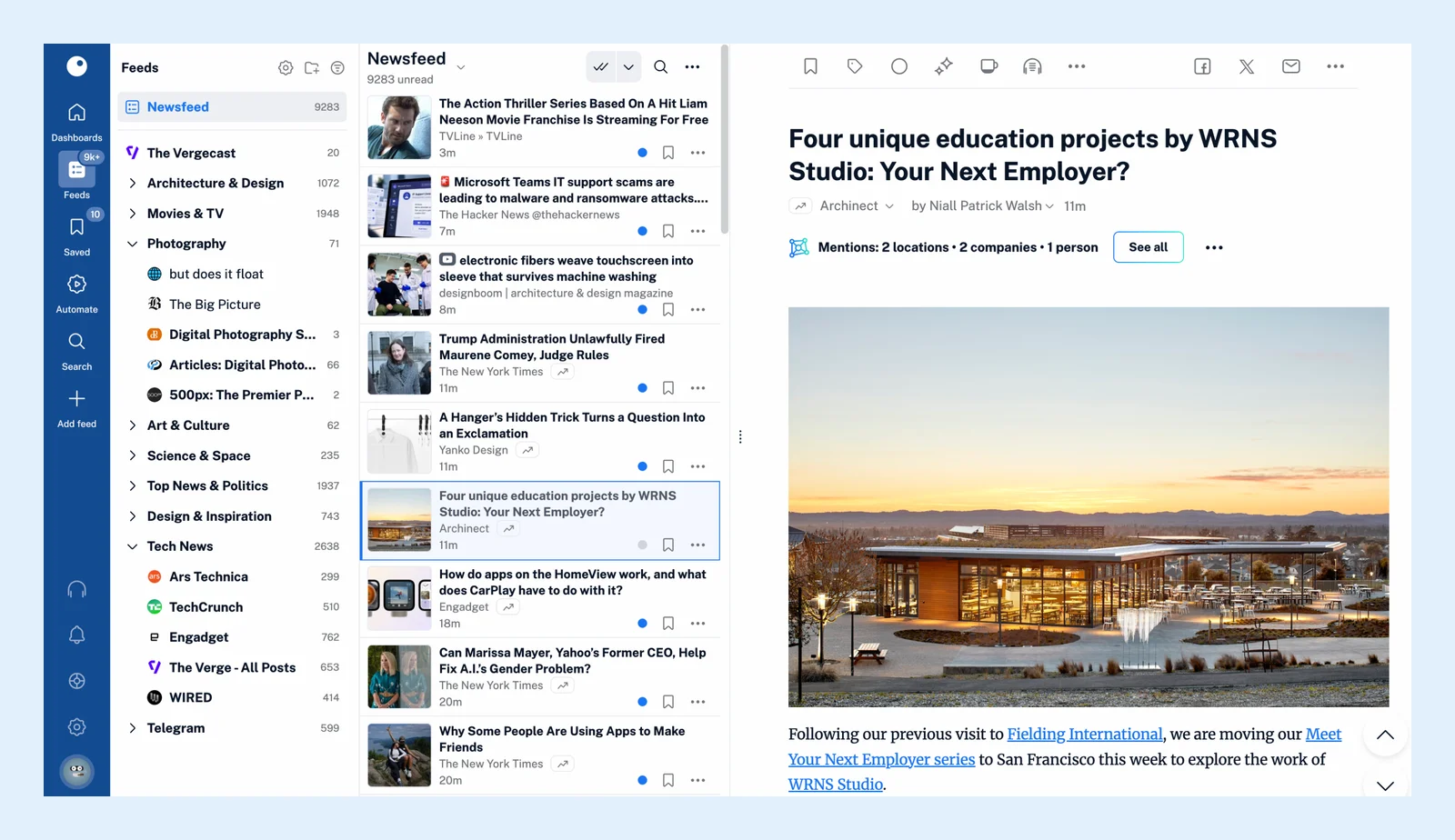
Inoreader 網頁應用程式有三個並排的區域:最左側的分頁列、旁邊的側邊欄,以及佔據視窗其餘空間的閱讀面板。分頁列用來切換各個區段,側邊欄列出各區段包含的項目,而閱讀面板則顯示文章。
分頁列
最左側由圖示組成的窄欄可用來切換主要區段:儀表板、訂閱來源、已儲存、自動化、搜尋和新增訂閱來源;團隊方案還會在「已儲存」與「自動化」之間顯示團隊分頁。底部有音訊播放器、通知、支援、偏好設定和您的個人資料圖片,點選圖片即可開啟帳戶面板。「訂閱來源」圖示會顯示您的未讀數量,「已儲存」圖示則會顯示「稍後閱讀」中的文章數量。分頁列中有哪些項目?列出了所有圖示。
側邊欄
分頁列旁的欄位會隨您選取的分頁而改變。在「訂閱來源」下,會列出「新聞動態」、「今天」,以及您的資料夾和訂閱來源,並顯示各自的未讀數量。在「已儲存」下,會列出您的「稍後閱讀」清單、「封存」、「註記」、「網頁」、「上傳項目」、「情報報告」和標籤。在「自動化」下,會列出您的規則、篩選器、焦點和摘要。在「偏好設定」下,會列出設定頁面。拖曳側邊欄的右邊緣即可將其加寬或縮窄。「儀表板」和「搜尋」沒有側邊欄,因此閱讀面板在這些區段會佔據整個寬度。側邊欄有什麼用途?列出了各個分頁的項目。
閱讀面板
您開啟的所有內容都會出現在這裡:訂閱來源、資料夾或標籤的文章清單、儀表板、搜尋結果或設定頁面。面板的標頭會顯示區段名稱,並提供該區段的控制項,例如未讀與所有文章的切換選項、全部標示為已讀、重新整理清單、版面配置、排序,以及用於搜尋目前區段的搜尋框。在欄式檢視中,面板會分成兩部分,左側是清單,右側是已開啟的文章。請參閱什麼是閱讀面板?,了解其標頭、版面配置和快捷鍵。
鍵盤快捷鍵與手機
按下 D 可取消釘選側邊欄,讓它在您閱讀時滑開,再按一次 D 即可將它重新釘選。按下 H 或 ? 可查看完整的鍵盤快捷鍵清單。在手機上,分頁列和側邊欄會收合至選單按鈕後方的選單中,而閱讀面板則會佔據整個螢幕。
接下來,請參閱在 Inoreader 中應該先做什麼以及如何自訂 Inoreader 的外觀。
找不到答案嗎? 連絡客戶支援