ダッシュボードとは何ですか?
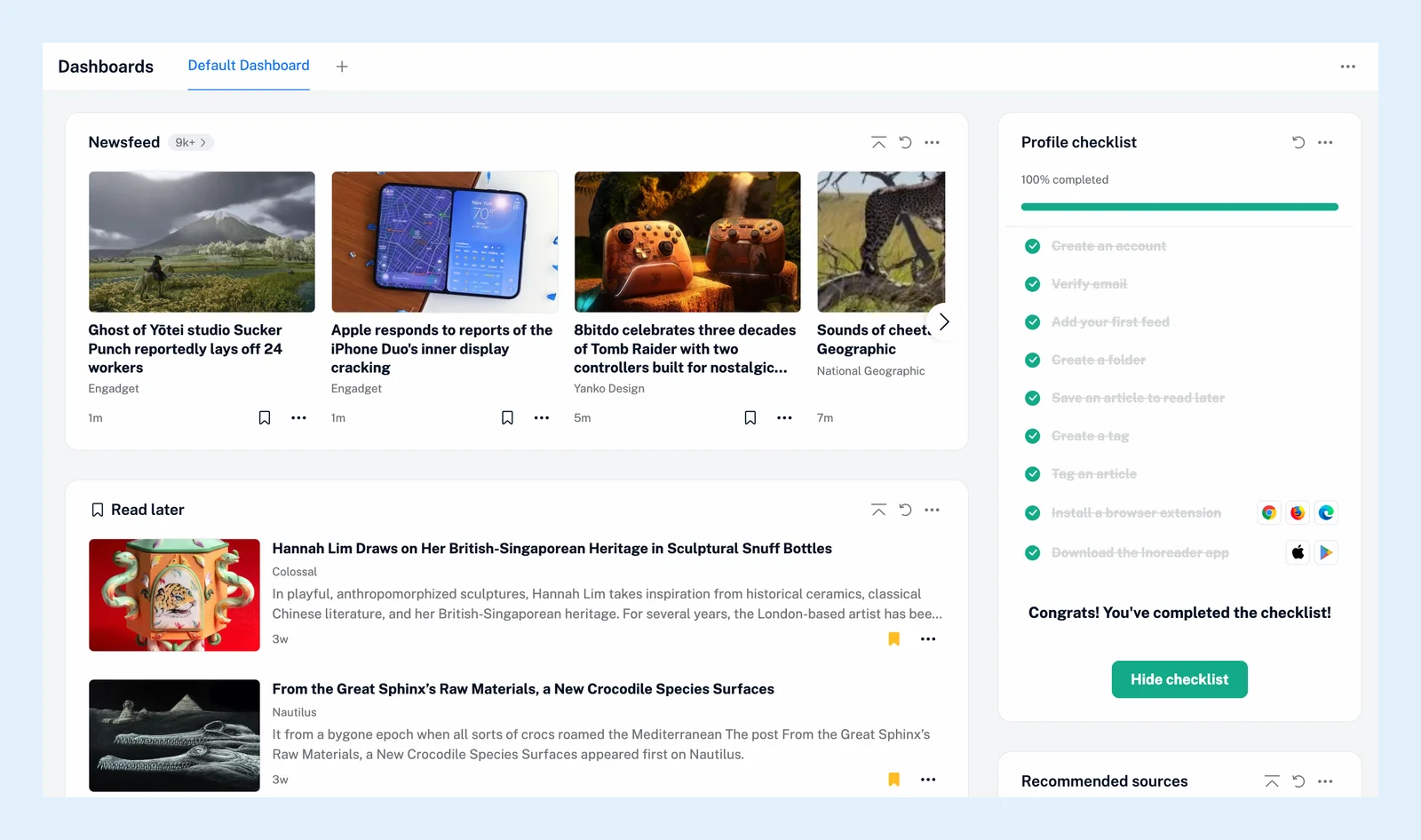
ダッシュボードは、フォルダーやフィードの最新記事、トレンド、最近タグを付けた記事や読んだ記事、閲覧統計などの新着情報をひと目で確認できるウィジェットのページです。タブバーの上部にあるダッシュボードから開くか、Gキー、次にDキーを押してください。
Inoreaderでは、最初にデフォルトのダッシュボードが用意されており、ダッシュボードはいくつでも作成できます。
ウィジェットを追加する
列の下部にあるウィジェットを追加をクリックすると、ウィジェットの追加が開き、はじめに、コンテンツ、データと使用状況のグループに分けて表示されます。ウィジェットをクリックしてプレビューと設定を行い、ダッシュボードに追加をクリックします。記事ウィジェットでは、ソース(ニュースフィード、フォルダー、タグ、またはフィード)、表示形式(カード、マガジン、またはリスト)、表示する記事数、自動更新の間隔、未読のみを表示する切り替えスイッチを設定でき、同じウィジェットを複数回追加できます。ほかのウィジェットには、トレンド記事、最近読んだ記事、保存した記事、タグを付けた記事、監視フィードやルールの最新結果、エラーが発生しているフィードや更新のないフィード、おすすめのソース、統計情報、大きな未読カウンターが表示されます。
ページを整理する
ウィジェット上部のハンドルをドラッグして、別の場所や列に移動します。ウィジェットのヘッダーにあるメニューには、ウィジェットを設定とウィジェットを削除があります。その横にある矢印でウィジェットを折りたたみ、ループアイコンで内容を更新できます。ダッシュボードのレイアウトとウィジェットのカスタマイズでは、すべてのオプションを説明しています。
複数のダッシュボードを作成する
ダッシュボードは上部にタブとして表示されます。その横にあるプラスボタンには、新規作成と現在のダッシュボードを複製があります。ダッシュボードを作成ダイアログでは、ダッシュボード名と、ダッシュボードの作成時に設定するレイアウト(1列、2列、または3列)を指定します。3点メニューには、スタートページに設定、現在のダッシュボードの名前を変更、現在のダッシュボードを削除があります。複数のダッシュボードの作成と動画で手順を説明しています。
スタートページに設定を選択すると、ウェブアプリはニュースフィードではなくダッシュボードを開くようになります。元に戻すには、もう一度選択してください。詳細はダッシュボードをスタートページに設定するをご覧ください。
プラン
ダッシュボードとそのウィジェットは、すべてのプランで利用できます。チームプランでは、チーム管理者が、チームフォルダー、チャンネル、タグのウィジェットを備えた共有のチームダッシュボードを作成し、すべてのメンバーがそれを閲覧できます。
回答が見つかりませんか? お問い合わせ