ダッシュボードのレイアウトやウィジェットをカスタマイズできますか?
はい。各ダッシュボードには、作成時に選択する1列、2列、または3列のレイアウトがあり、列にウィジェットを配置します。ウィジェットの追加、各ウィジェットに表示する内容の設定、ドラッグによる順序の変更や別の列への移動、削除ができます。
ウィジェットを追加する
- ダッシュボードを開き、ウィジェットを配置する列の一番下までスクロールします。
- ウィジェットを追加をクリックします。
- ウィジェットを追加で、ウィジェットをクリックします。ウィジェットははじめに、コンテンツ、データと使用状況に分類され、それぞれに短い説明が付いています。
- 開いたダイアログで設定し、プレビューを更新で設定をライブプレビューに適用してから、ダッシュボードに追加をクリックします。
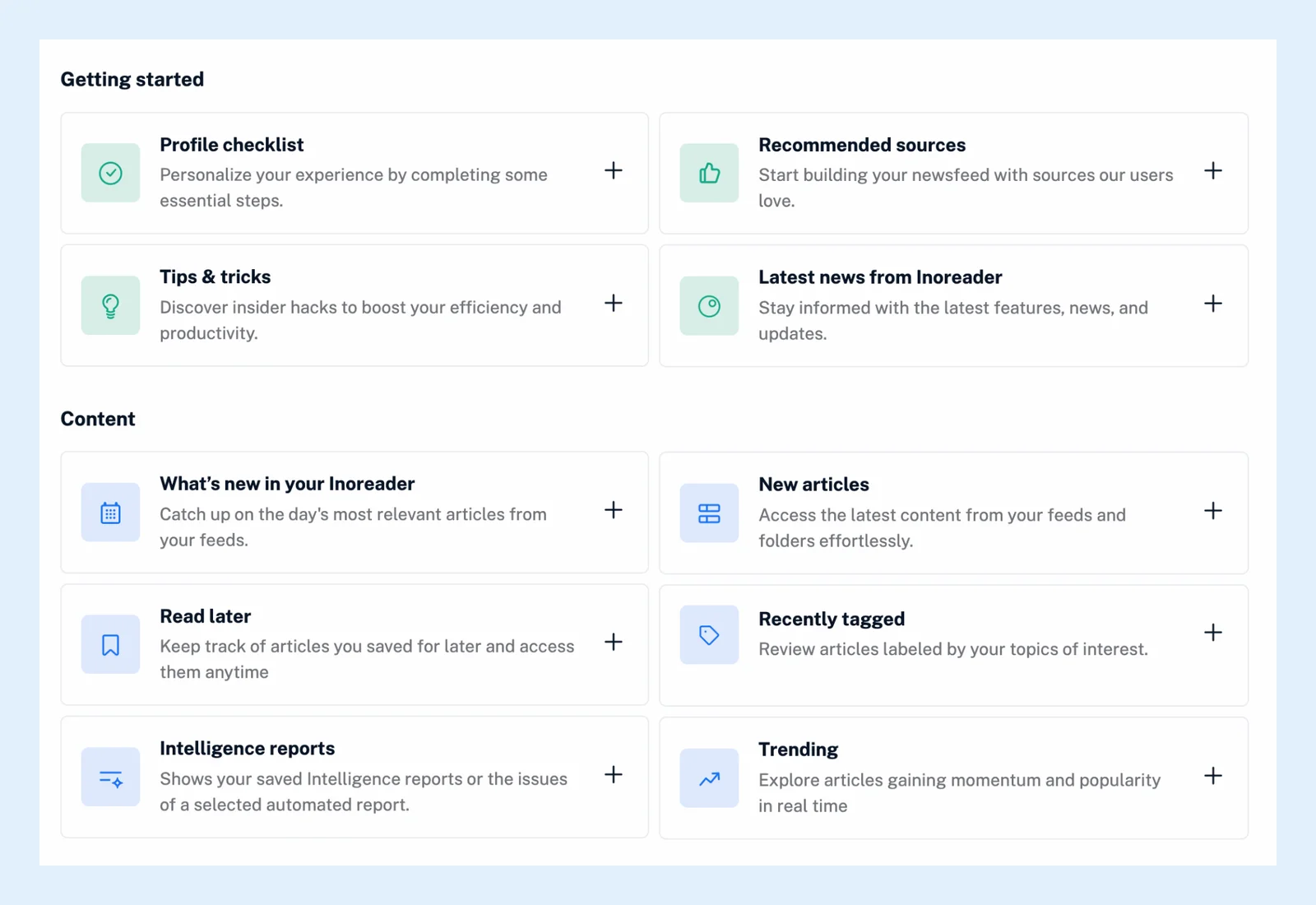
同じウィジェットを複数回追加できます。たとえば、フォルダーごとに記事ウィジェットを追加できます。記事ウィジェットのタイトルにはソース名が使われ、設定項目にはソース(ニュースフィード、フォルダー、タグ、またはフィード)、表示(カード表示、マガジン表示、またはリスト表示)、ソース名を非表示、表示する記事数(5~50件)、自動更新(5~30分)、未読記事のみを表示があります。ほかのウィジェットには、最近読んだ記事、保存した記事、タグ付けした記事、プロフィールのチェックリスト、インテリジェンスレポート、注釈、監視フィードの結果、問題のあるフィード、非アクティブなフィード、おすすめのソース、読書統計が表示されます。ダッシュボードとはで概要を確認できます。
ウィジェットを変更または削除する
ウィジェットのヘッダーにある3点メニューをクリックし、ウィジェットを設定を選択して設定を変更し、設定を保存をクリックするか、ウィジェットを削除を選択してすぐに削除します。ヘッダーには、折りたたむ矢印(Inoreaderは折りたたんだウィジェットを記憶します)と、ウィジェットを再読み込みするコンテンツを更新ボタンもあります。
ウィジェットを移動する
ヘッダー上部の帯をつかんで、別の場所や列にドラッグします。新しい順序は保存されます。その後、ダッシュボードをスタートページに設定できます。
レイアウトを選ぶ
レイアウトは、ダッシュボードを作成ダイアログのレイアウトを選択で選びます。選択肢は、1列、2列(幅の広い左列と幅の狭い右列)、または3列です。別のレイアウトにするには、新しいダッシュボードを作成し、そこにウィジェットを追加します。動画では、その両方を紹介しています。
プラン
ダッシュボードとウィジェットは、すべてのプランで利用できます。編集できないチームダッシュボードには、ウィジェットを追加ボタンもウィジェットメニューも表示されません。
回答が見つかりませんか? お問い合わせ