Que sont les tableaux de bord ?
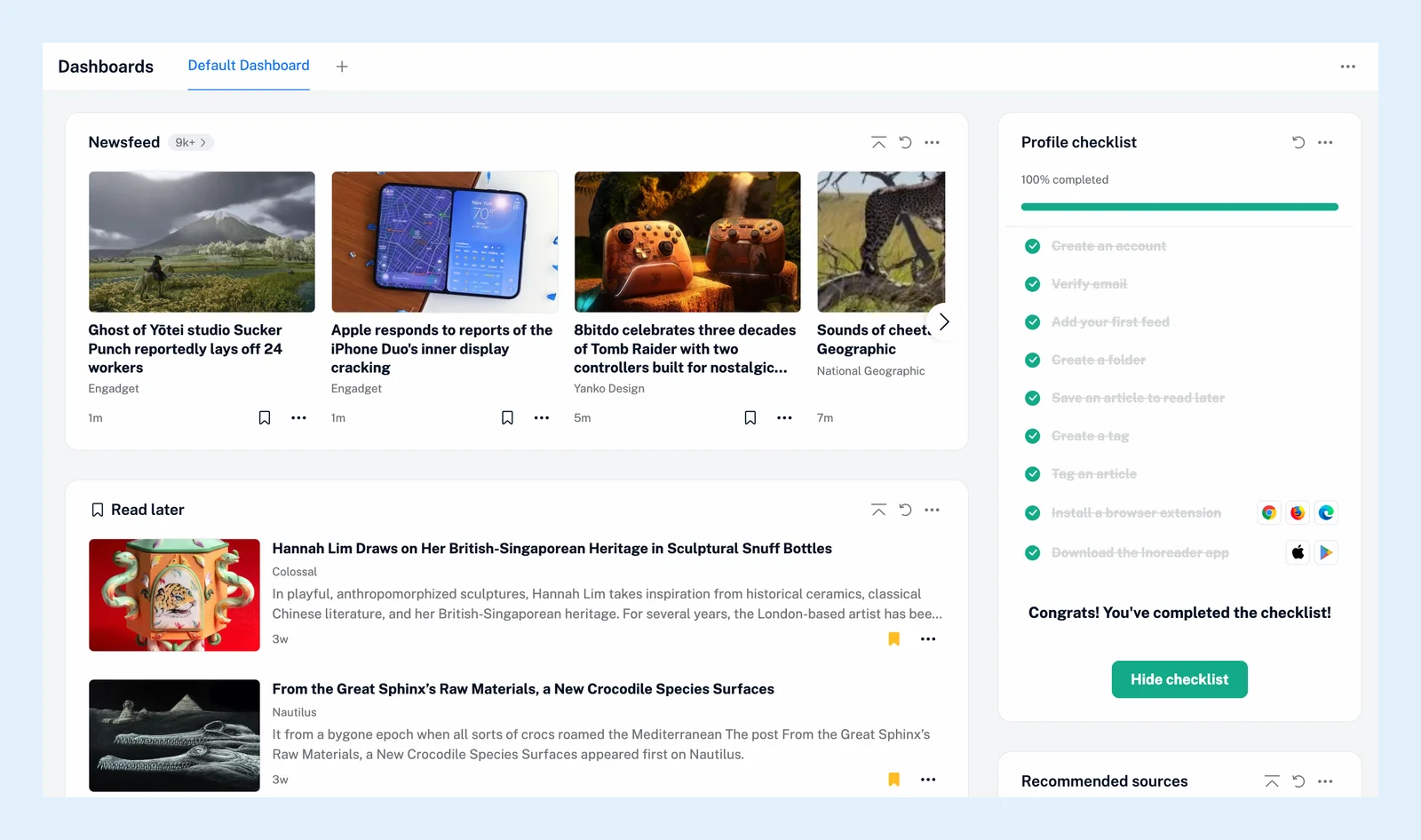
Un tableau de bord est une page de widgets qui présente les nouveautés en un coup d’œil : les derniers articles d’un dossier ou d’un flux, les tendances, les articles auxquels vous avez récemment attribué une étiquette ou que vous avez lus, vos statistiques de lecture. Ouvrez-le avec Tableaux de bord en haut de la barre d’onglets, ou appuyez sur G puis sur D.
Inoreader vous propose pour commencer un Tableau de bord par défaut, et vous pouvez en créer autant que vous le souhaitez.
Ajouter des widgets
Cliquez sur Ajouter un widget en bas d’une colonne pour ouvrir Ajouter des widgets, regroupés sous Premiers pas, Contenu et Données et utilisation. Cliquez sur l’un d’eux pour en afficher un aperçu et le configurer, puis cliquez sur Ajouter au tableau de bord. Un widget d’articles accepte une Source (Fil d’actualité, un dossier, une étiquette ou un flux), une Vue (Carte, Magazine ou Liste), le Nombre d’articles à afficher, un intervalle d’Actualisation automatique et un commutateur permettant d’afficher uniquement les articles non lus, et vous pouvez l’ajouter plusieurs fois. D’autres widgets affichent les articles tendance, les articles que vous avez récemment lus, enregistrés ou auxquels vous avez attribué une étiquette, les derniers résultats d’un flux de veille ou de vos règles, les flux en échec et inactifs, les sources recommandées, vos statistiques et un grand compteur d’articles non lus.
Organiser la page
Faites glisser un widget à l’aide de la poignée située en haut de celui-ci vers un autre emplacement ou une autre colonne. Le menu dans l’en-tête d’un widget propose Configurer le widget et Supprimer le widget. La flèche à côté réduit le widget et l’icône en forme de boucle actualise son contenu. Personnaliser la disposition des tableaux de bord et les widgets présente toutes les options.
Créer plusieurs tableaux de bord
Vos tableaux de bord sont des onglets situés en haut. Le bouton plus à côté propose Créer un nouveau tableau de bord et Cloner le tableau de bord actuel. La boîte de dialogue Créer un tableau de bord demande un Nom du tableau de bord et une disposition, Une colonne, Deux colonnes ou Trois colonnes, définie lors de la création du tableau de bord. Le menu à trois points contient Définir comme page d’accueil, Renommer le tableau de bord actuel et Supprimer le tableau de bord actuel. Créer plusieurs tableaux de bord et la vidéo expliquent la procédure.
Choisissez Définir comme page d’accueil et l’application web s’ouvre sur vos tableaux de bord au lieu du fil d’actualité. Choisissez à nouveau cette option pour revenir en arrière. Définir un tableau de bord comme page d’accueil fournit les détails.
Offres
Les tableaux de bord et leurs widgets fonctionnent avec toutes les offres. Avec les offres Équipe, les administrateurs d’équipe créent des tableaux de bord de l'Équipe partagés, avec des widgets pour les dossiers, canaux et étiquettes d’équipe, que chaque membre peut voir.
Vous ne trouvez pas de réponse ? Contacter le support