記事を後で読むために保存するにはどうすればよいですか?
記事一覧の記事上、または開いた記事のツールバーにあるあとで読むアイコンをクリックするか、Fキーを押します。アイコンが黄色に変わり、記事が保存済み > あとで読むに移動します。読み進めた位置が記憶され、再び開くとその位置から表示されます。アイコンをクリックするか、もう一度Fキーを押すと削除できます。
記事を保存する
- 一覧内の記事にポインターを合わせるか、記事を開きます。
- あとで読むアイコンをクリックするか、Fキーを押します。アイコンが黄色に変わり、「あとで読むに保存しました」と1秒間表示されます。
- 後で保存済み > あとで読むから記事を見つけられます。Gキー、続けてFキーを押すと、どこからでも一覧を開けます。保存済みタブのバッジには、その中の記事数が表示されます。
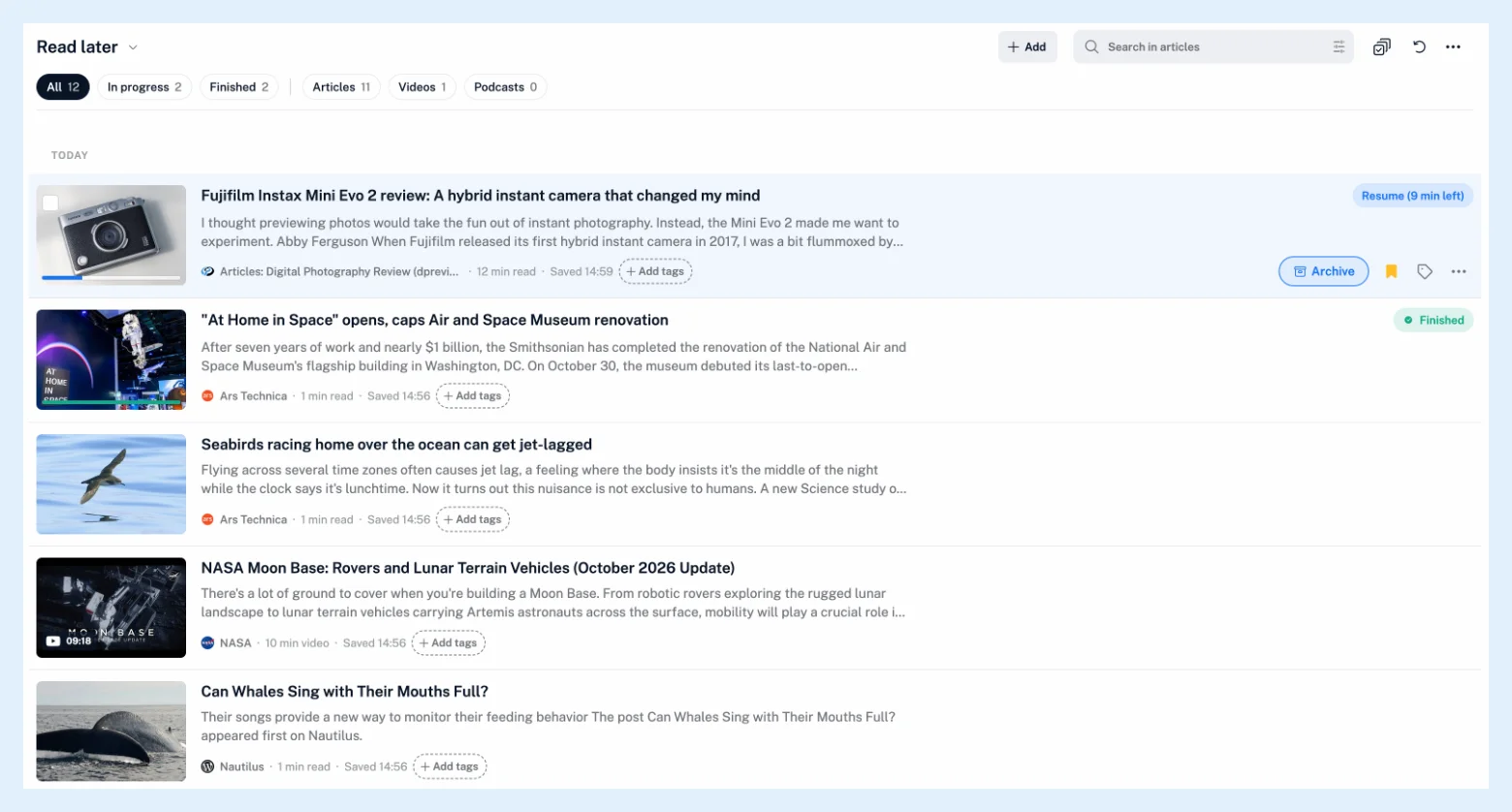
チームに参加していない場合は、Sキーでも記事を保存できます。チームに参加している場合、Sキーはチームと共有です。保存状態はアカウントに保存されるため、Inoreaderアプリでも記事が「あとで読む」に表示されます。動画で、手順を順番に紹介しています。
中断したところから読み続ける
記事を読んでいる途中で保存すると、Inoreaderはその位置から進捗を追跡します。ツールバーに進捗リングが表示され、次に「あとで読む」またはその記事のフィードから記事を開くと、中断した位置が表示されます。前回中断したところから読み続けることはできますか?では、リング、行に表示される「再開(残り27分)」のピル、および読書中チップについて説明しています。
記事を削除する
黄色のアイコンをクリックするか、もう一度Fキーを押します。スマートフォンでは、行を左にスワイプして削除をタップすると、元に戻すが少しの間表示されます。記事がアーカイブにない限り、読書の進捗は削除されます。アーカイブにある記事を保存すると、「あとで読む」に戻ります。
一括操作またはルールで保存する
Proでは、複数選択をオンにして最大50件の記事を選択し、一括操作バーの「あとで読む」ボタンをクリックします。このボタンには、あとで読むに追加またはあとで読むから削除と表示されます。同じくProの機能であるルールでは、あとで読むリストに保存アクションで記事を自動的に保存できます。また、あとで読むリストの新しい記事トリガーは、保存するすべての記事に対してルールを実行します。
フィード以外のページを保存する
「あとで読む」のヘッダーにある追加、ブラウザー拡張機能、ブックマークレット、およびモバイルアプリの共有メニューは、ウェブページを同じリストに保存します。
フィード内で保存した記事を見つける
環境設定 > 設定 > 記事一覧にある保存済みの記事を最初に表示を使うと、すべてのフィードとフォルダーの先頭に保存済みの記事が表示されます。フィードメニューの保存済みの記事のみ表示(Shift + 3)を使うと、それらの記事だけが一覧表示されます。タグも、記事を保持するためのもう1つの方法です。
プラン
機能紹介ページの記事を保存して時間のあるときに読むに記載されているとおり、保存と読書の進捗はすべてのプランで利用できます。複数選択とルールはProの機能です。
回答が見つかりませんか? お問い合わせ