Як зберегти статтю на потім?
Натисніть значок Список читання на статті, у списку статей або на панелі інструментів відкритої статті, або натисніть F. Значок стане жовтим, а стаття потрапить до Збережене > Список читання, де запам’ятовується, до якого місця ви дочитали, і стаття знову відкривається на цьому місці. Натисніть значок або F ще раз, щоб вилучити її.
Збереження статті
- Наведіть вказівник на статтю у списку або відкрийте її.
- Натисніть значок Список читання або клавішу F. Значок стане жовтим, і на секунду з’явиться повідомлення «Збережено до списку «Список читання»».
- Знайдіть статтю пізніше в Збережене > Список читання. G, а потім F відкриває список із будь-якого місця, а позначка на вкладці Збережене показує кількість статей у ньому.
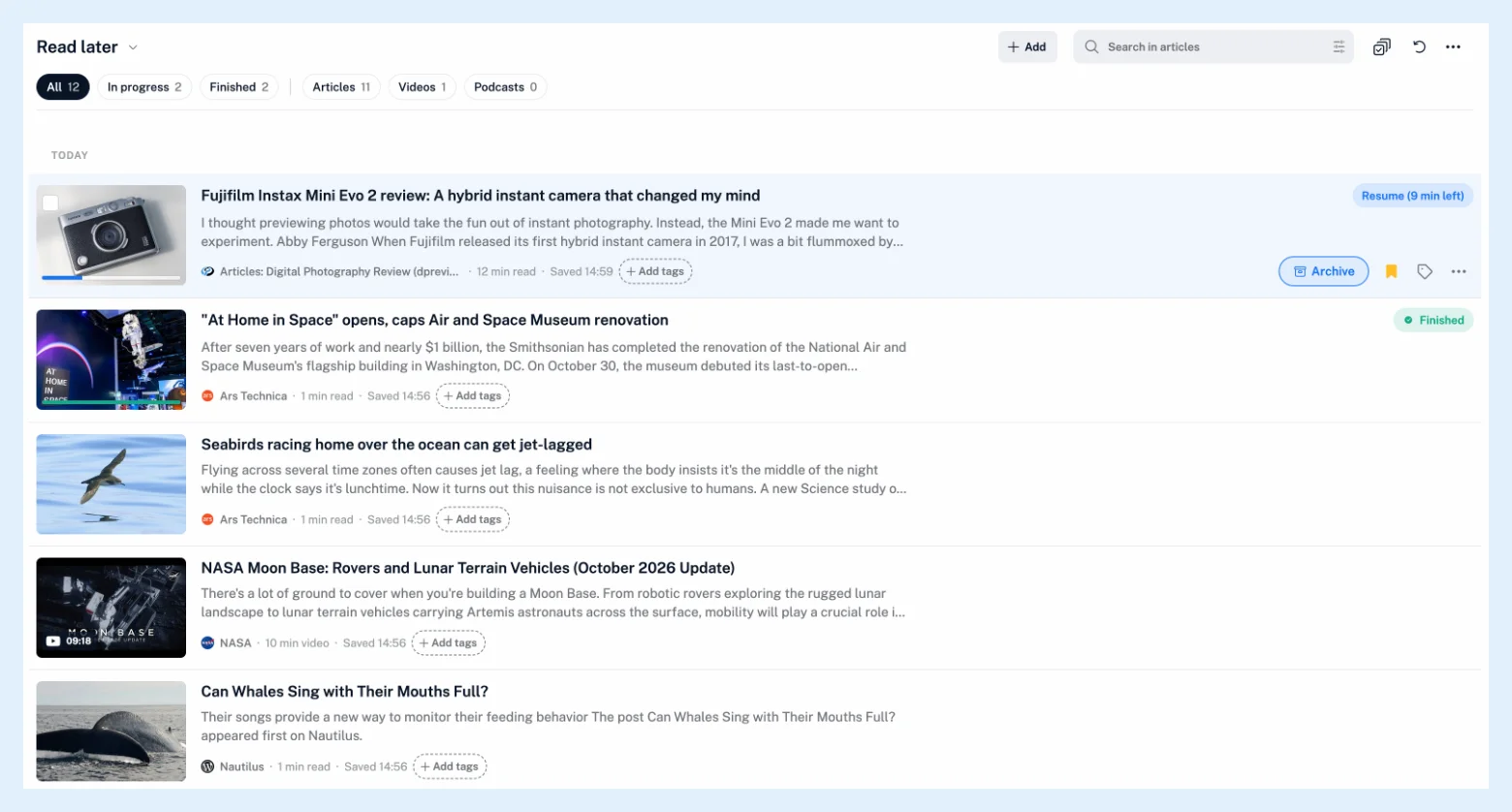
S також зберігає статтю, коли ви не входите до команди. Якщо ви входите до команди, S — це Поділитися з командою. Збереження фіксується у вашому обліковому записі, тому стаття також є у списку «Список читання» в застосунках Inoreader. Відео показує це крок за кроком.
Продовження з місця, де ви зупинилися
Збережіть статтю під час читання, і Inoreader відстежуватиме прогрес із вашого поточного місця: на панелі інструментів з’явиться кільцевий індикатор прогресу, а наступного разу стаття відкриється на місці, де ви зупинилися, зі списку «Список читання» або з її стрічки. У статті Чи можна продовжити читання з місця, де я зупинився? пояснюються кільцевий індикатор, овальна позначка «Продовжити (залишилося 27 хв)» у рядку та мітка У процесі.
Вилучення статті
Натисніть жовтий значок або F ще раз; на телефоні проведіть по рядку ліворуч і натисніть Вилучити, після чого ненадовго з’явиться Скасувати. Прогрес читання видаляється, якщо стаття не перебуває в Архіві. Збереження статті, яка перебуває в Архіві, переміщує її назад до списку «Список читання».
Збереження за допомогою масових дій або правила
У Pro увімкніть Множинний вибір, виберіть до 50 статей і натисніть кнопку «Список читання» на панелі масових дій, на якій написано Додати до списку «Список читання» або Вилучити зі списку «Список читання». Правило, також доступне в Pro, зберігає статті для вас за допомогою дії Зберегти до списку «Список читання», а тригер Нова стаття у списку «Список читання» запускає правило для кожної статті, яку ви зберігаєте.
Збереження сторінок поза вашими стрічками
Додати в заголовку списку «Список читання», розширення браузера, букмарклет і меню поширення мобільних застосунків зберігають вебсторінку до того самого списку.
Пошук збережених статей у стрічці
Показувати збережені статті першими в розділі Параметри > Налаштування > Список статей розміщує їх угорі кожної стрічки й папки, а Показувати лише збережені статті в меню стрічки (Shift + 3) показує лише їх. Теги — це інший спосіб зберегти статтю.
Тарифні плани
Збереження та відстеження прогресу читання працюють на всіх тарифних планах, як зазначено на сторінці функції Зберігайте статті й читайте їх, коли маєте час. Множинний вибір і правила доступні в Pro.
Не можете знайти відповідь? Звернутися в підтримку