記事にタグを付けるにはどうすればよいですか?
記事を開き、ツールバーのタグを追加をクリックするかTキーを押して、タグ名を入力します。一覧からタグを選ぶか、Enterキーを押して新しいタグを作成し、同時に割り当てます。
開いている記事にタグを付ける
- 記事を開きます。
- 記事のツールバーのタグを追加をクリックするか、Tキーを押します。
- 記事のタグメニューで、タグを検索または作成に入力します。一覧が一致するタグに絞り込まれ、その記事に付いているタグが最初に表示されます。
- タグをクリックして割り当てるか、ハイライトされているタグでEnterキーを押します。上下の矢印キーでハイライトを移動できます。その名前のタグがない場合は、入力した文字列が後に続く新しいタグを作成を選ぶと、タグの作成と割り当てが同時に行われます。
- Escキーを押すか、メニューの外側をクリックして閉じます。
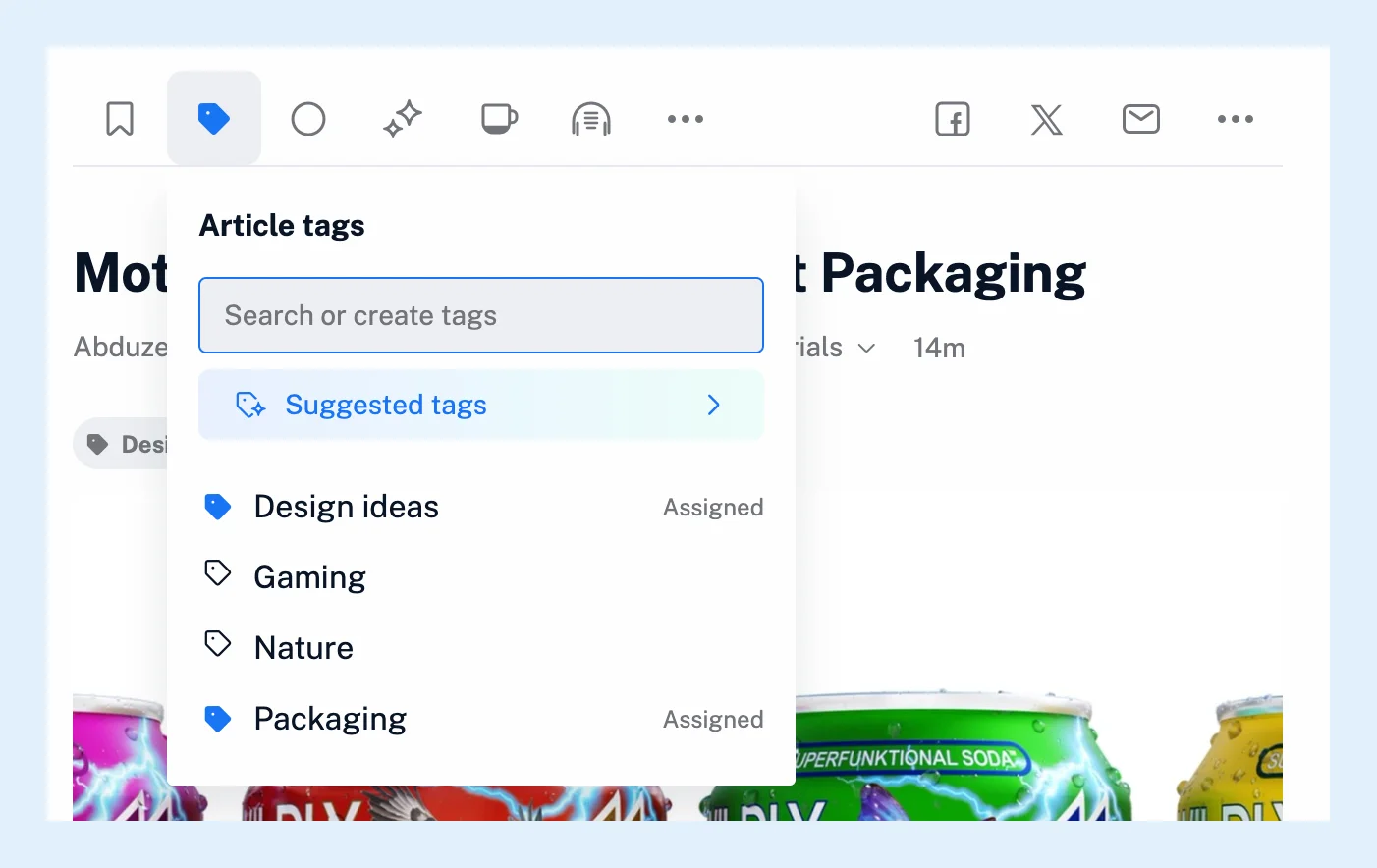
割り当てたタグは記事の本文の上に表示され、タグが付いた記事ではタグを追加アイコンが青色になります。タグを削除するには、メニュー内で削除と表示されているタグをもう一度クリックするか、記事内のタグの横にあるxをクリックします。タグを付けた記事の場所では、そのタグの記事一覧が表示されます。
記事一覧からタグを付ける
記事を開かずにタグを付けるには、環境設定 > 設定 > 記事一覧 > その他のコントロールでタグボタンを有効にすると、一覧のすべての記事にボタンが表示されます。
Proでは、複数の記事に一度にタグを付けられます。一覧の記事にマウスポインターを合わせると表示されるチェックボックスにチェックを入れ、表示されるアクションバーのタグを追加をクリックします。同じメニューで、それらすべてにタグを付けられます。
Inoreaderにタグの提案や割り当てを任せる
Proでは、メニュー上部のおすすめのタグを使うと、すでに使用しているタグの中から記事の本文に合うタグをInoreaderに提案してもらえます。候補をクリックすると、そのタグが割り当てられます。同じくProの機能であるルールにキーワード条件とタグを割り当てアクションを設定すると、条件に一致するすべての記事に、届いた時点でタグが付けられます。
プラン
手動でのタグ付けは、すべてのプランで利用できます。一括操作、おすすめのタグ、ルールはProの機能です。Teamプランでは、メニューに新しいチームタグを作成も表示され、作成したタグはチーム全体で共有されます。フォルダーとタグの機能ページと動画で概要を確認できます。
回答が見つかりませんか? お問い合わせ