メンションに関する報道をフォローできますか?
はい。メンションのページでモニタリングフィードを作成をクリックし、名前をそのままにするか変更して、もう一度モニタリングフィードを作成をクリックします。新しいフィードは、公開フィードから、そのメンションの名前が挙げられている新しい記事をすべて収集します。検索対象を選択したり、メンションやキーワードを追加したりするには、モニタリングフィードを設定、またはメンションのカードにあるモニタリングフィードボタンをクリックします。いずれも、メンションがすでに追加された状態でモニタリングフィードビルダーが開きます。
メンションのページからフィードを作成する
- カード内の詳細を表示、または名前をクリックして、メンションのページを開きます。
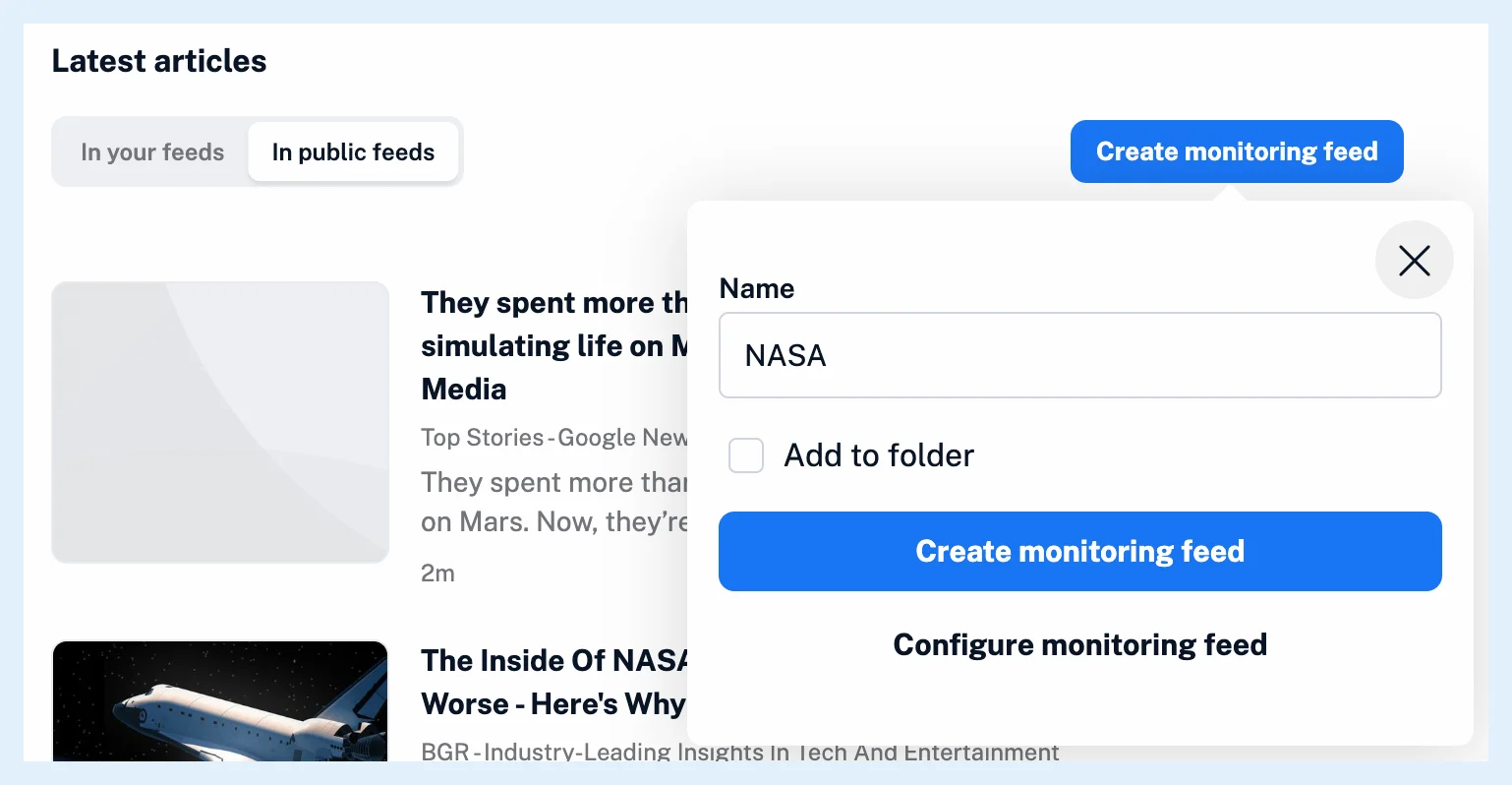
- 報道タブで、モニタリングフィードを作成をクリックします。
- 名前をそのままにするか変更し、フィードをフォルダーに保存するにはフォルダーに追加にチェックを入れます。
- モニタリングフィードを作成をクリックします。先に対象範囲を設定したり、語句を追加したりするには、代わりにモニタリングフィードを設定をクリックします。
フォルダーに追加を選択すると、フォルダー欄が表示されます。ここで既存のフォルダーを選ぶか、新しいフォルダーに割り当てを選択してフォルダー名を入力します。保存すると、一致する記事が最大100件表示された状態でフィードが開き、サイドバー、または選択したフォルダー内に配置されます。
対象範囲を設定し、語句を追加する
モニタリングフィードを設定は、カード内のボタンと同様に、メンションが最初の項目として追加された状態でビルダーを開きます。モニタリング対象は最初は自分のアカウントに設定されており、すべての公開フィード、フォルダー、またはフィードに切り替えることができます。ビルダーでは、候補からメンションを選択し、+ または、+ かつ、− ではないを使ってキーワードやほかのメンションと組み合わせます。モニタリングフィードを作成するにはどうすればよいですか?ではビルダーの操作手順を紹介し、モニタリングフィードで自分のアカウント以外のコンテンツを追跡できますか?では対象範囲について説明しています。
ページ上のモニタリングフィードを作成による簡単な作成では公開フィードが検索されますが、ビルダーでは最初は自分のアカウントが対象になるため、ビルダーで保存する前にモニタリング対象を確認してください。
フィードが収集する記事
メンションは、Inoreaderがそのメンションを認識した記事に一致するため、フィードに表示されるのは、対象となるフィードの英語、フランス語、またはドイツ語の記事のみです。モニタリングフィードで期待する記事が見つからないのはなぜですか?では、その他の原因について説明しています。新しい記事ごとに通知を受け取るには、モニタリングフィードをトリガーとするルールを作成し、一致する記事ごとにメールまたはプッシュ通知を送信するようにします。
モニタリングフィードはProの機能で、30個のフィードが含まれています。Teamプランにも含まれていますが、Freeプランには含まれていません。メンションの機能ページに例が掲載されています。
回答が見つかりませんか? お問い合わせ