メンションの詳細ページではどのような情報を確認できますか?
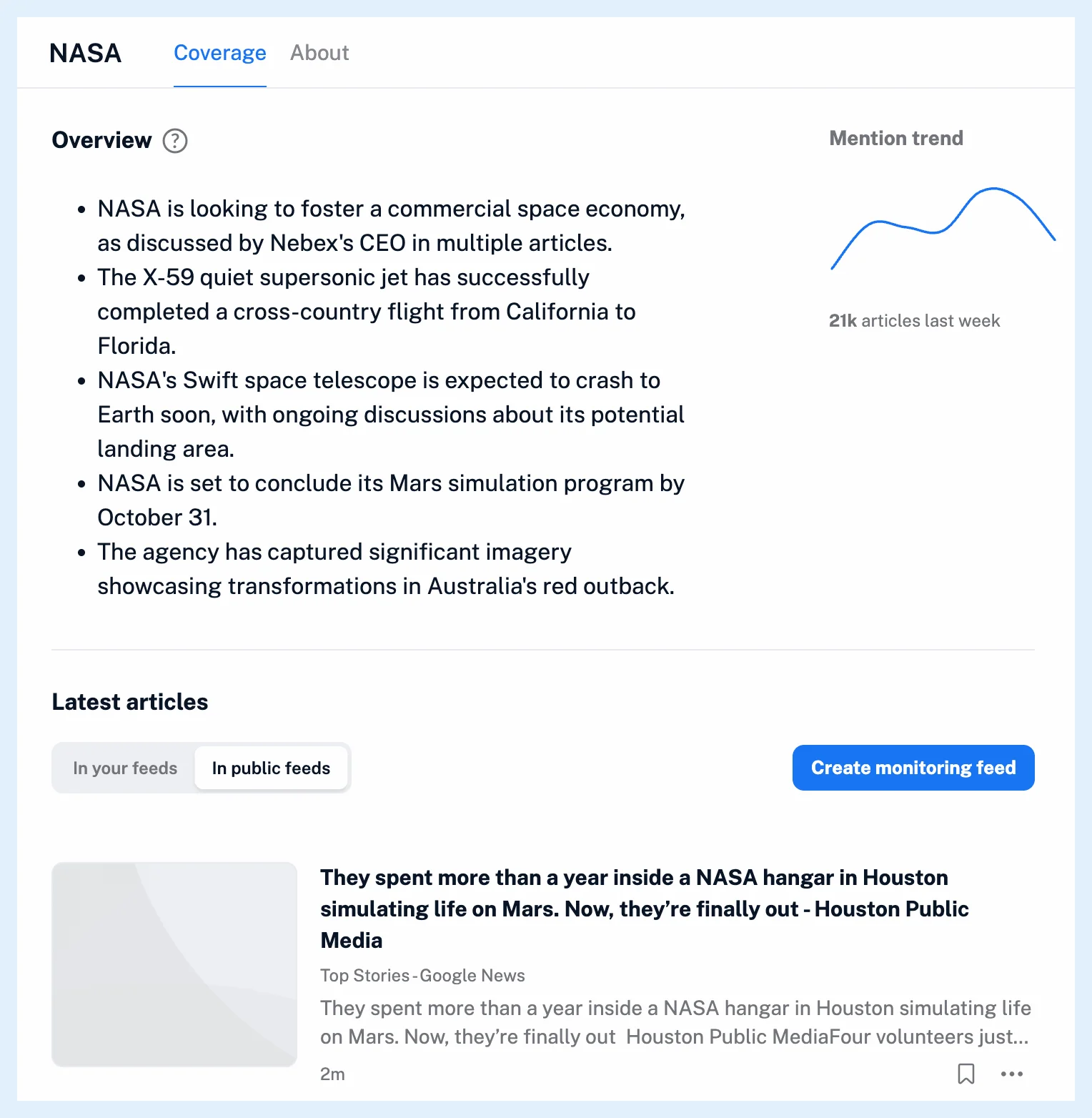
報道タブには、最新の報道のAIによる概要、先週の記事数を伴う過去7日間のメンションの推移、そのメンションの名前を含む最新記事が公開フィード内と自分のフィード内に表示され、モニタリングフィードを作成ボタンもあります。詳細タブには、短い説明、過去1週間にそのメンションを最も多く取り上げた上位のソース、そのメンションとよく一緒に言及されるメンションが表示されます。
ページを開く
- 記事内のメンションにカーソルを合わせて詳細を表示をクリックするか、名前をクリックします。
- 報道を読み、最新記事の下にある公開フィード内と自分のフィード内を切り替えます。
- 詳細をクリックして、説明、上位のソース、よく一緒に言及されるメンションを確認します。
報道タブ
概要は、そのメンションの名前を含む最近の公開記事最大10件のタイトルをもとにAIが作成する数項目の箇条書きで、1日最大1回更新されます。その名前を含む最近の記事がない場合、概要にはその旨が表示されます。
メンションの推移には、当日を除く直近7日間の日別記事数が、先週の合計とともにグラフで表示されます。
最新記事には2つのタブがあります。公開フィード内が最初に開き、フォロワーが3人を超えるRSSフィードの記事が一覧表示されます。自分のフィード内には、フォローしているフィードの記事が一覧表示されます。それぞれ最大20件の記事が新しい順に表示されます。
モニタリングフィードを作成はこれらのタブの隣にあり、クリックすると、入力済みの名前、フォルダーに追加、モニタリングフィードを作成ボタン、モニタリングフィードを設定を含むパネルが開きます。メンションに関する報道をフォローできますか?では、両方の方法を説明しています。
詳細タブ
説明と画像はカード内のものと同じで、その情報源の名前も表示されます。上位のソースには、公開フィードと自分のフィードの中から、過去7日間にそのメンションの名前を含む記事を最も多く公開したフィードが最大20件一覧表示され、それぞれのフォロワー数、週あたりの記事数、フォローするためのボタンが表示されます。よく一緒に言及されるには、過去7日間に同じ記事に登場したメンションが種類ごとに最大5件一覧表示され、それぞれにカーソルを合わせると個別のカードが表示されます。
このページのAIによるテキストは、いずれもIntelligenceトークンを消費しません。
プラン
このページはProの機能の一部です。FreeではProにアップグレードが表示され、アカウントでトライアルを開始できる場合はProトライアルを開始も表示されます。メンションでは何ができますか?ではカードについて説明し、メンションはどの言語で最もよく機能しますか?ではどの記事にメンションが付くかを説明しています。
回答が見つかりませんか? お問い合わせ