Wat gebeurt er nadat ik een bestand naar mijn Team heb geüpload?
Inoreader zet het bestand om in een artikel, met als titel de eerste hoofdkop van het document of, als die er niet is, de bestandsnaam, en toont het voor elk lid onder Uploads in de zijbalk van het Team. Het verschijnt ook in je eigen Opgeslagen > Uploads. Leden kunnen het openen, doorzoeken en van annotaties voorzien, en alleen jij kunt het uit het Team verwijderen.
Het geconverteerde artikel
Het artikel behoudt de tekst van het document met de koppen, lijsten, tabellen en afbeeldingen. Pdf-bestanden worden met tekstherkenning gelezen, dus gescande pagina's werken ook. Inoreader bewaart het geconverteerde artikel en verwijdert het oorspronkelijke bestand. Wat gebeurt er nadat ik een bestand heb geüpload? beschrijft de conversie in detail.
Waar het wordt weergegeven
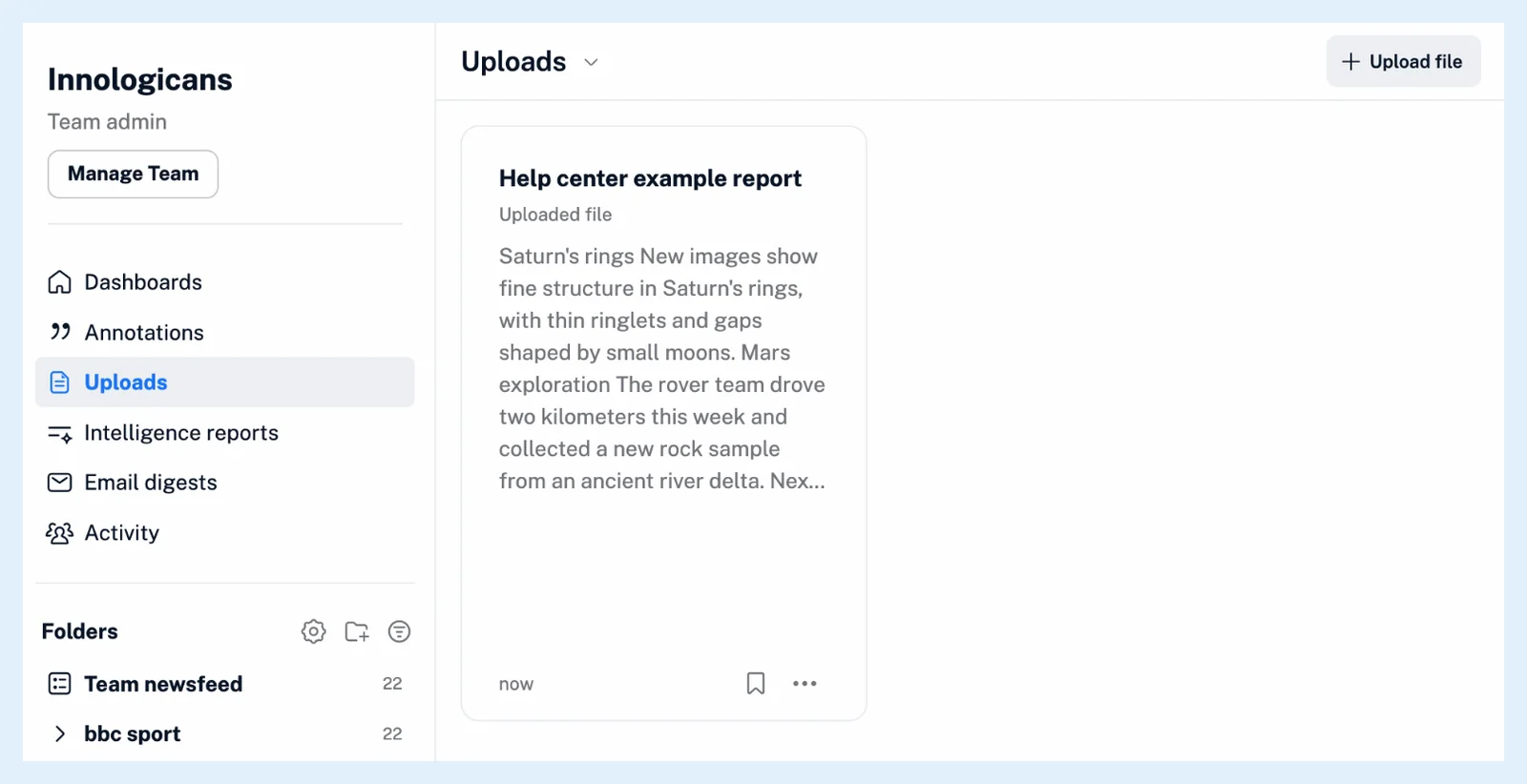
Het artikel wordt voor elk lid van het Team weergegeven in Team > Uploads, met het nieuwste bovenaan, en in je eigen Opgeslagen > Uploads. Het wordt geïndexeerd voor zoekopdrachten, en de zoekfunctie in de kop van Team > Uploads doorzoekt de documenten van het Team. Een Team-dashboard kan de nieuwste uploads tonen met de widget Uploads. Er wordt geen melding verstuurd en er wordt niets toegevoegd aan de Activiteit van het Team. Regels met de trigger Nieuwe upload worden uitgevoerd voor jou als uploader. Waar kan ik Team-uploads vinden? toont de lijst.
Wat leden kunnen doen
Elk lid kan het artikel openen, doorzoeken en passages markeren of notities toevoegen, die privé blijven of met het Team worden gedeeld, zoals Kan ik notities privé houden? uitlegt.
Je upload uit het Team verwijderen
- Open in Team > Uploads het menu Meer (⋯) bij je upload.
- Kies Artikel uit Team verwijderen en bevestig.
Inoreader toont "Artikel verwijderd uit Team-uploads", en het artikel blijft in je eigen Opgeslagen > Uploads staan. Bij een upload van iemand anders is de optie grijs weergegeven met de opmerking "Je kunt alleen bestanden verwijderen die je zelf hebt geüpload."
Artikel verwijderen (het prullenbakpictogram) bij je eigen upload verwijdert het overal, ook uit het Team, samen met je tags en annotaties erbij.
Abonnementen
Bestandsuploads voor Teams zijn inbegrepen bij de abonnementen Team en Team Intelligence als onderdeel van Teams.
Kunt u geen antwoord vinden? Contact opnemen met support