Co się dzieje po przesłaniu pliku do mojego zespołu?
Inoreader przekształca plik w artykuł, nadając mu tytuł na podstawie pierwszego nagłówka głównego dokumentu lub, jeśli go nie ma, nazwy pliku, i wyświetla go w sekcji Przesłane pliki na pasku bocznym zespołu u każdego członka. Pojawia się on również w Twojej sekcji Zapisane > Przesłane pliki. Członkowie mogą go otwierać, przeszukiwać i dodawać do niego adnotacje, a tylko Ty możesz go usunąć z zespołu.
Przekształcony artykuł
Artykuł zachowuje tekst dokumentu wraz z jego nagłówkami, listami, tabelami i obrazami. Pliki PDF są odczytywane za pomocą rozpoznawania tekstu, więc obsługiwane są również zeskanowane strony. Inoreader zachowuje przekształcony artykuł i usuwa oryginalny plik. Co się dzieje po przesłaniu pliku? szczegółowo opisuje przekształcanie.
Gdzie się pojawia
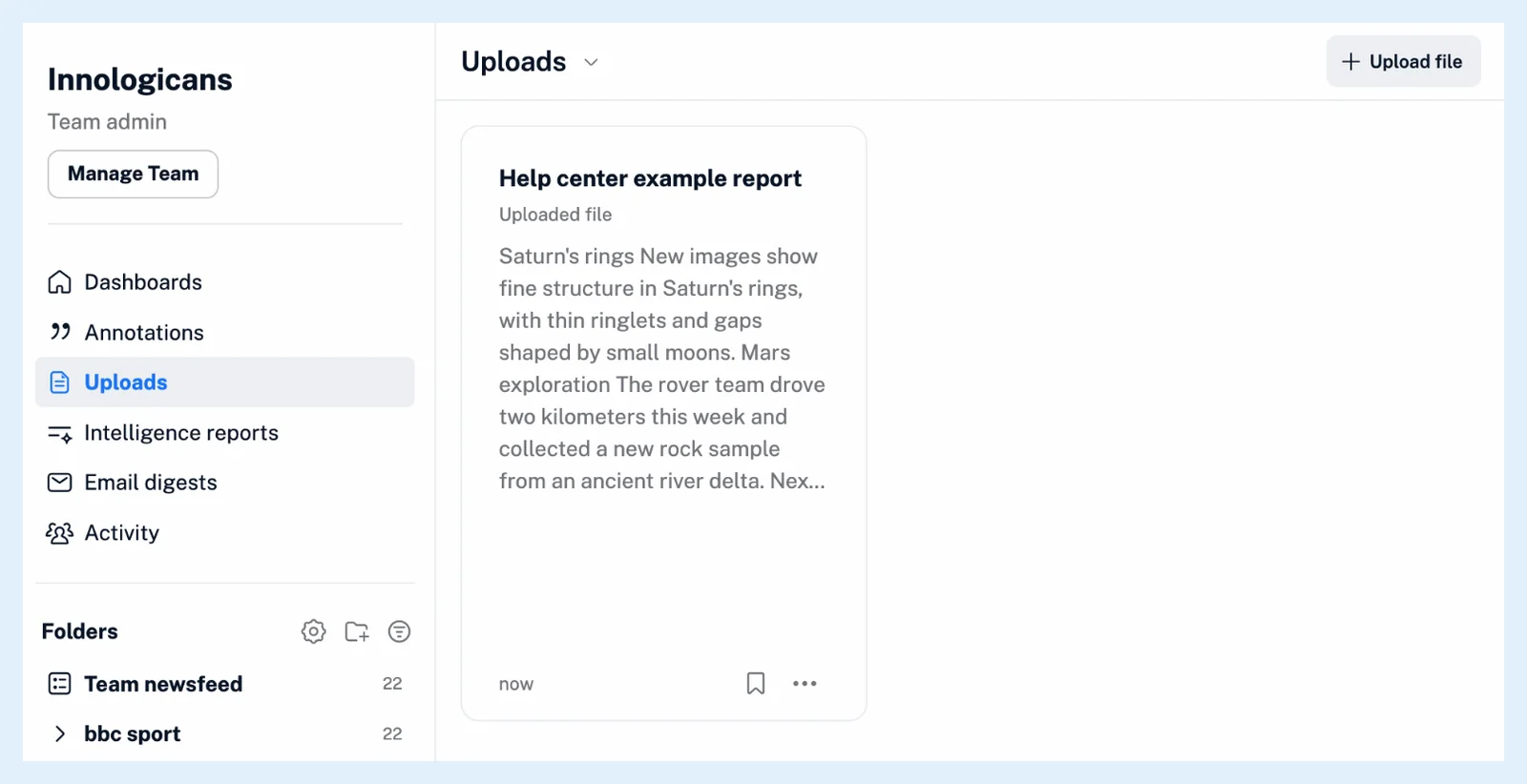
Artykuł jest wyświetlany w sekcji Zespół > Przesłane pliki, od najnowszych, u każdego członka zespołu, a także w Twojej sekcji Zapisane > Przesłane pliki. Jest indeksowany na potrzeby wyszukiwania, a wyszukiwarka w nagłówku sekcji Zespół > Przesłane pliki przeszukuje dokumenty zespołu. Pulpit zespołu może wyświetlać ostatnio przesłane pliki za pomocą widżetu Przesłane pliki. Nie jest wysyłane żadne powiadomienie i nic nie jest dodawane do aktywności zespołu. Reguły z wyzwalaczem Nowy przesłany plik uruchamiają się dla Ciebie jako osoby przesyłającej plik. Gdzie znajdę pliki przesłane do zespołu? pokazuje tę listę.
Co mogą robić członkowie
Każdy członek może otworzyć artykuł, przeszukiwać go i wyróżniać fragmenty lub dodawać notatki, zachowywane jako prywatne lub udostępniane zespołowi, zgodnie z wyjaśnieniem w artykule Czy mogę zachować prywatność notatek?.
Usuwanie przesłanego pliku z zespołu
- W sekcji Zespół > Przesłane pliki otwórz menu Więcej (⋯) przy przesłanym przez Ciebie pliku.
- Wybierz Usuń artykuł z zespołu i potwierdź.
Inoreader wyświetla komunikat „Artykuł usunięty z plików przesłanych do zespołu”, a artykuł pozostaje w Twojej sekcji Zapisane > Przesłane pliki. W przypadku pliku przesłanego przez kogoś innego ta pozycja jest wyszarzona i opatrzona uwagą „Możesz usuwać tylko pliki przesłane przez Ciebie”.
Opcja Usuń artykuł (ikona kosza) przy przesłanym przez Ciebie pliku usuwa go ze wszystkich miejsc, w tym z zespołu, wraz z Twoimi tagami i adnotacjami do niego.
Plany
Przesyłanie plików do zespołu jest dostępne w planach Team i Team Intelligence w ramach funkcji Zespoły.
Nie możesz znaleźć odpowiedzi? Kontakt ze wsparciem/obsługą