我向团队上传文件后会发生什么?
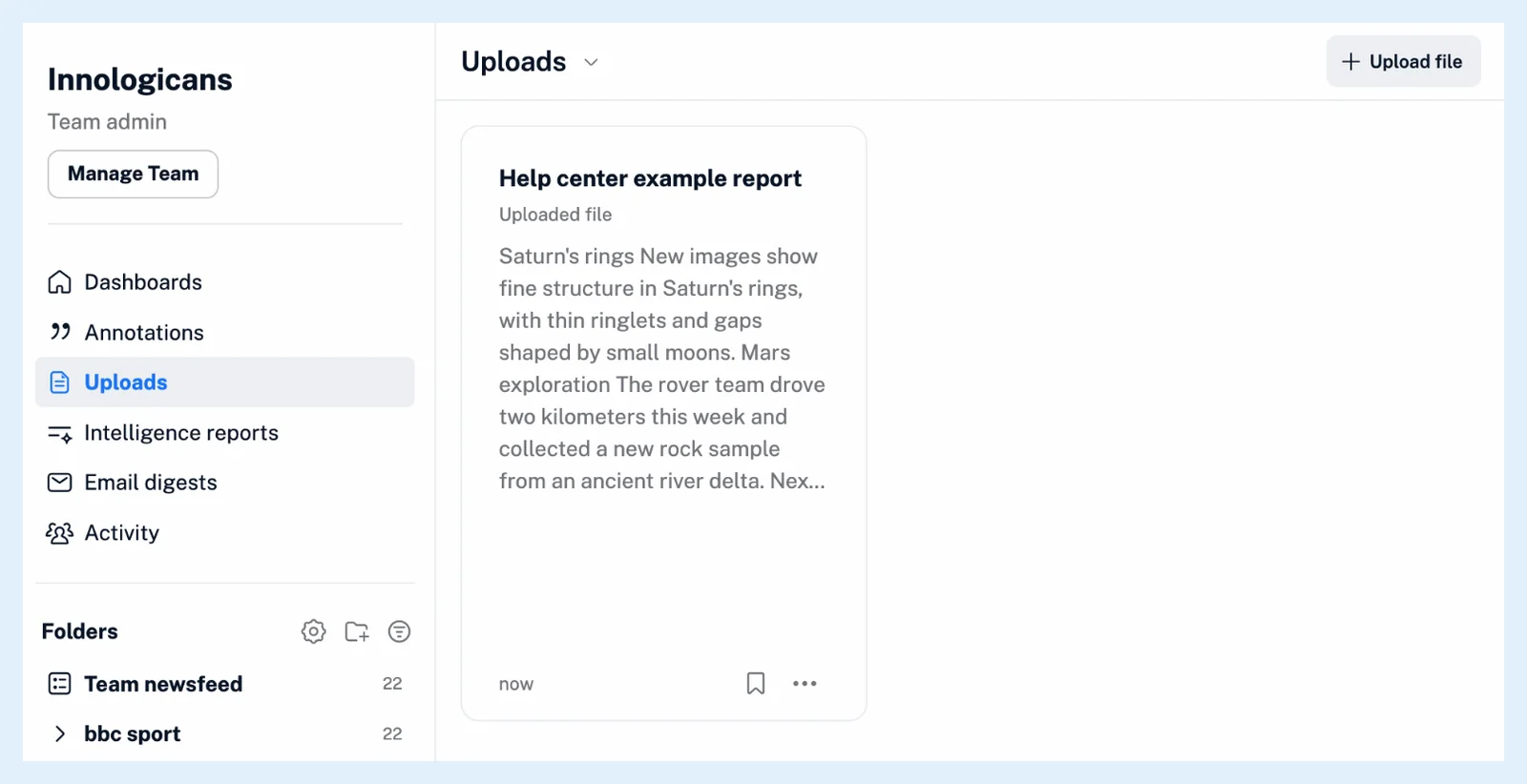
Inoreader 会将文件转换为文章,以文档的第一个主标题作为文章标题;如果没有主标题,则使用文件名,并在每位成员的团队侧边栏中的上传内容下列出该文章。它也会出现在你自己的已保存 > 上传内容中。成员可以打开、搜索该文章并添加批注,且只有你能将其移出团队。
转换后的文章
文章会保留文档的文本及其标题、列表、表格和图片。PDF 通过文本识别进行读取,因此扫描页面也可以处理。Inoreader 会保留转换后的文章并删除原始文件。上传文件后会发生什么?详细介绍了转换过程。
显示位置
对于团队的每位成员,该文章都会列在团队 > 上传内容中,最新的排在最前面,同时也会列在你自己的已保存 > 上传内容中。文章会被编入索引以供搜索,团队 > 上传内容顶部的搜索功能会搜索团队的文档。团队仪表盘可以通过上传内容小组件显示最新上传的内容。系统不会发送通知,也不会在团队的动态中添加任何内容。以新上传内容为触发条件的规则会为作为上传者的你运行。在哪里可以找到团队上传的内容?展示了该列表。
成员可以做什么
任何成员都可以打开文章、搜索文章内容,以及高亮标记段落或添加笔记,这些内容可以仅自己可见,也可以与团队共享,具体说明请参阅我可以将笔记设为私密吗?。
将你上传的内容从团队中移除
- 在团队 > 上传内容中,打开你上传的内容上的更多菜单(⋯)。
- 选择从团队中删除文章并确认。
Inoreader 会显示“文章已从团队上传内容中移除”,该文章仍会保留在你自己的已保存 > 上传内容中。对于其他人上传的内容,该菜单项会呈灰色,并附有提示“你只能删除自己上传的文件。”
对你自己上传的内容使用删除文章(垃圾桶图标),会将其从所有位置移除,包括团队,以及你为其添加的标签和标注。
套餐
团队文件上传功能包含在团队和团队智能套餐中,是团队功能的一部分。
找不到答案? 联系客户支持