Jak korzystać z działań zbiorczych?
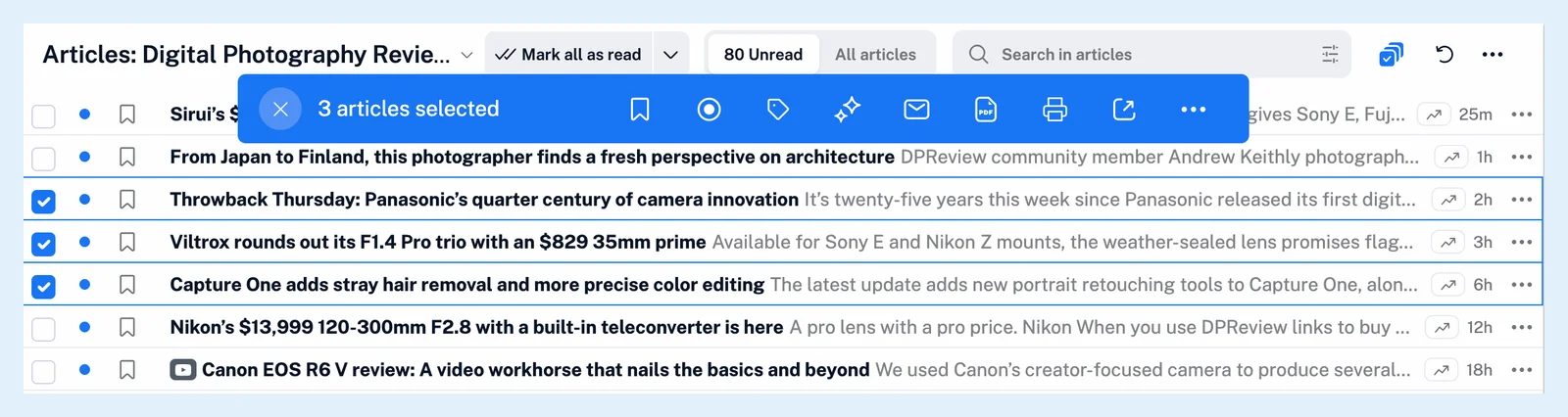
Otwórz kanał lub folder w widoku Lista, Karty lub Magazyn, kliknij przycisk Działania zbiorcze w nagłówku, zaznacz artykuły, a następnie wybierz działanie na pasku, który pojawi się nad listą. W widoku Kolumny zamiast tego wybierz Włącz tryb zaznaczania z menu ⋯ w nagłówku.
Zaznaczanie artykułów i wykonywanie na nich działań
- Otwórz kanał, folder lub inną listę artykułów w widoku Lista, Karty lub Magazyn.
- Kliknij przycisk Działania zbiorcze, czyli ikonę pola wyboru w nagłówku. W widoku Kolumny otwórz menu ⋯ w nagłówku i wybierz Włącz tryb zaznaczania.
- Zaznacz pola wyboru przy wybranych artykułach lub kliknij te artykuły. Shift+kliknięcie zaznacza wszystkie artykuły między klikniętym artykułem a ostatnim wybranym.
- Kliknij działanie na pasku u góry, na przykład Dodaj tagi lub Zapisz jako PDF. Artykuł Co mogę zrobić za pomocą działań zbiorczych? opisuje każdy przycisk.
- Naciśnij Esc, aby wyczyścić zaznaczenie, a następnie ponownie Esc lub X na pasku, aby opuścić tryb zaznaczania.
Warto wiedzieć
Pasek zlicza zaznaczone artykuły i obsługuje maksymalnie 50 naraz: po przekroczeniu tego limitu kliknięcie niczego nie zaznacza, a licznik drży, natomiast zakres zaznaczany za pomocą Shift+kliknięcia kończy się na 50. Artykuł Ile artykułów mogę przetworzyć jednocześnie za pomocą działań zbiorczych? pokazuje, jak pracować partiami. Na telefonach tryb zaznaczania uruchamia się z tego samego menu ⋯, a pasek znajduje się u dołu ekranu. Widok Rozwinięty nie ma trybu zaznaczania.
Jeśli w nagłówku nie ma przycisku Działania zbiorcze, sprawdź opcję Zaznaczanie wielu elementów w sekcji Preferencje > Ustawienia > Lista artykułów, która jest domyślnie włączona. Opcja Wyłącz działania zbiorcze w menu ⋯ paska wyłącza to ustawienie. Gdy opcja Zaznaczanie wielu elementów jest wyłączona, Ctrl+kliknięcie, Cmd+kliknięcie lub Shift+kliknięcie artykułu otwiera go w karcie w tle zamiast go zaznaczać.
Artykuł Czym są działania zbiorcze? zawiera ogólny opis, a artykuły Jak dodać tag do artykułu? i Jak utworzyć inteligentny raport? omawiają dwa działania, które otwierają własne okna dialogowe.
Działania zbiorcze to funkcja planu Pro: na koncie bezpłatnym można zaznaczać artykuły, ale przyciski są wyłączone, a pasek wyświetla komunikat „Działania zbiorcze są dostępne tylko dla użytkowników Pro.” wraz z opcją Zmień plan teraz.
Nie możesz znaleźć odpowiedzi? Kontakt ze wsparciem/obsługą