Jak dodać tag do artykułu?
Otwórz artykuł, kliknij Dodaj tagi na jego pasku narzędzi lub naciśnij T i wpisz nazwę tagu. Wybierz tag z listy lub naciśnij Enter, aby utworzyć nowy i przypisać go w jednym kroku.
Dodawanie tagów do otwartego artykułu
- Otwórz artykuł.
- Kliknij Dodaj tagi na pasku narzędzi artykułu lub naciśnij T.
- W menu Tagi artykułu wpisz tekst w polu Szukaj lub twórz tagi. Lista zawęzi się do pasujących tagów, wyświetlając najpierw tagi przypisane do artykułu.
- Kliknij tag, aby go przypisać, lub naciśnij Enter, gdy jest podświetlony. Strzałki w górę i w dół przesuwają podświetlenie. Gdy żaden tag nie ma takiej nazwy, wybierz Utwórz nowy tag, po którym widnieje wpisany tekst, a tag zostanie od razu utworzony i przypisany.
- Naciśnij Esc lub kliknij poza menu, aby je zamknąć.
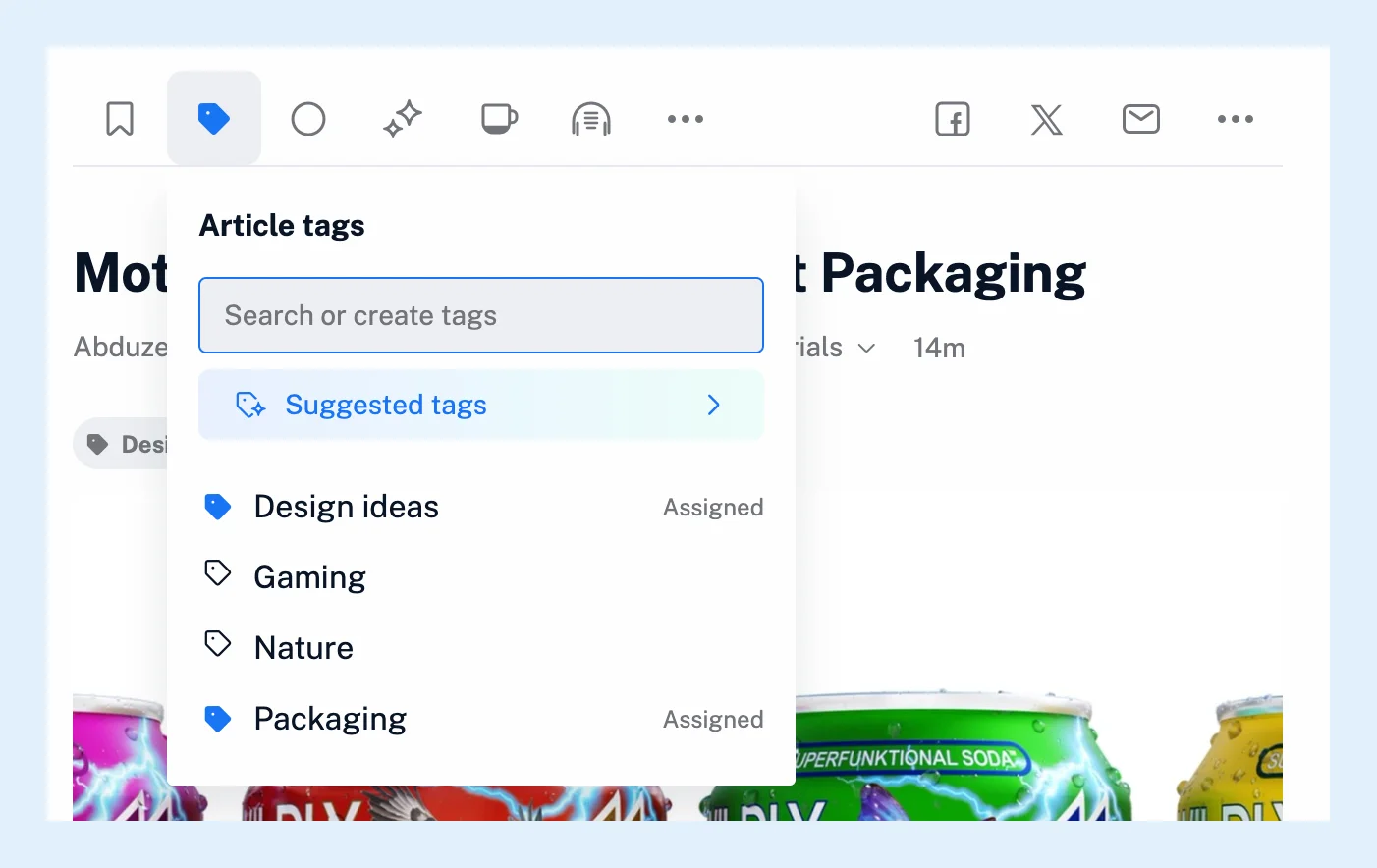
Przypisane tagi pojawiają się nad tekstem artykułu, a ikona Dodaj tagi zmienia kolor na niebieski w artykule z tagami. Aby usunąć tag, kliknij go ponownie w menu, gdzie wyświetla się opcja Usuń, lub kliknij x obok niego w artykule. Gdzie znaleźć artykuły z przypisanymi tagami pokazuje listę artykułów z danym tagiem.
Dodawanie tagów z listy artykułów
Aby dodać tag bez otwierania artykułu, włącz Przycisk tagów w sekcji Preferencje > Ustawienia > Lista artykułów > Więcej elementów sterujących, a przycisk pojawi się przy każdym artykule na liście.
W planie Pro możesz dodawać tagi do kilku artykułów jednocześnie: zaznacz pola wyboru, które pojawiają się po najechaniu kursorem na artykuły na liście, i kliknij Dodaj tagi na pasku działań, który się pojawi. To samo menu dodaje tagi do nich wszystkich.
Pozwól Inoreaderowi sugerować lub przypisywać tagi
W planie Pro opcja Sugerowane tagi u góry menu wysyła do Inoreadera prośbę o tagi pasujące do tekstu artykułu, wybrane spośród tagów, których już używasz. Kliknij sugestię, aby ją przypisać. Reguła, również dostępna w planie Pro, z warunkiem opartym na słowie kluczowym i działaniem Przypisz tag dodaje tag do każdego pasującego artykułu w momencie jego pojawienia się.
Plany
Ręczne dodawanie tagów działa w każdym planie. Działania zbiorcze, sugerowane tagi i reguły to funkcje planu Pro. W planach Team menu oferuje również opcję Utwórz nowy tag zespołu, współdzielony z całym zespołem. Strona funkcji Foldery i tagi oraz film przedstawiają ogólny przegląd.
Nie możesz znaleźć odpowiedzi? Kontakt ze wsparciem/obsługą