Como faço para enviar um arquivo para o Inoreader?
Vá para Salvos > Envios, clique em Enviar arquivo no cabeçalho, solte um arquivo na caixa ou clique em Procurar arquivos e clique em Enviar arquivo depois de selecioná-lo. Para enviar da web, cole o endereço do arquivo em Endereço URL e clique no botão Enviar arquivo ao lado.
Enviar um arquivo do seu dispositivo
- Clique em Salvos na barra de abas e depois em Envios na barra lateral.
- Clique em Enviar arquivo no cabeçalho.
- Arraste um arquivo para a caixa ou clique em Procurar arquivos e selecione um.
- Clique em Enviar arquivo.
- Aguarde enquanto a caixa de diálogo exibe Enviando... com uma barra de progresso e depois Processando... enquanto o Inoreader converte o arquivo. A caixa de diálogo se fecha e o artigo aparece em Envios.
O Inoreader aceita um arquivo por vez. O X durante o envio, Cancelar envio, interrompe o envio.
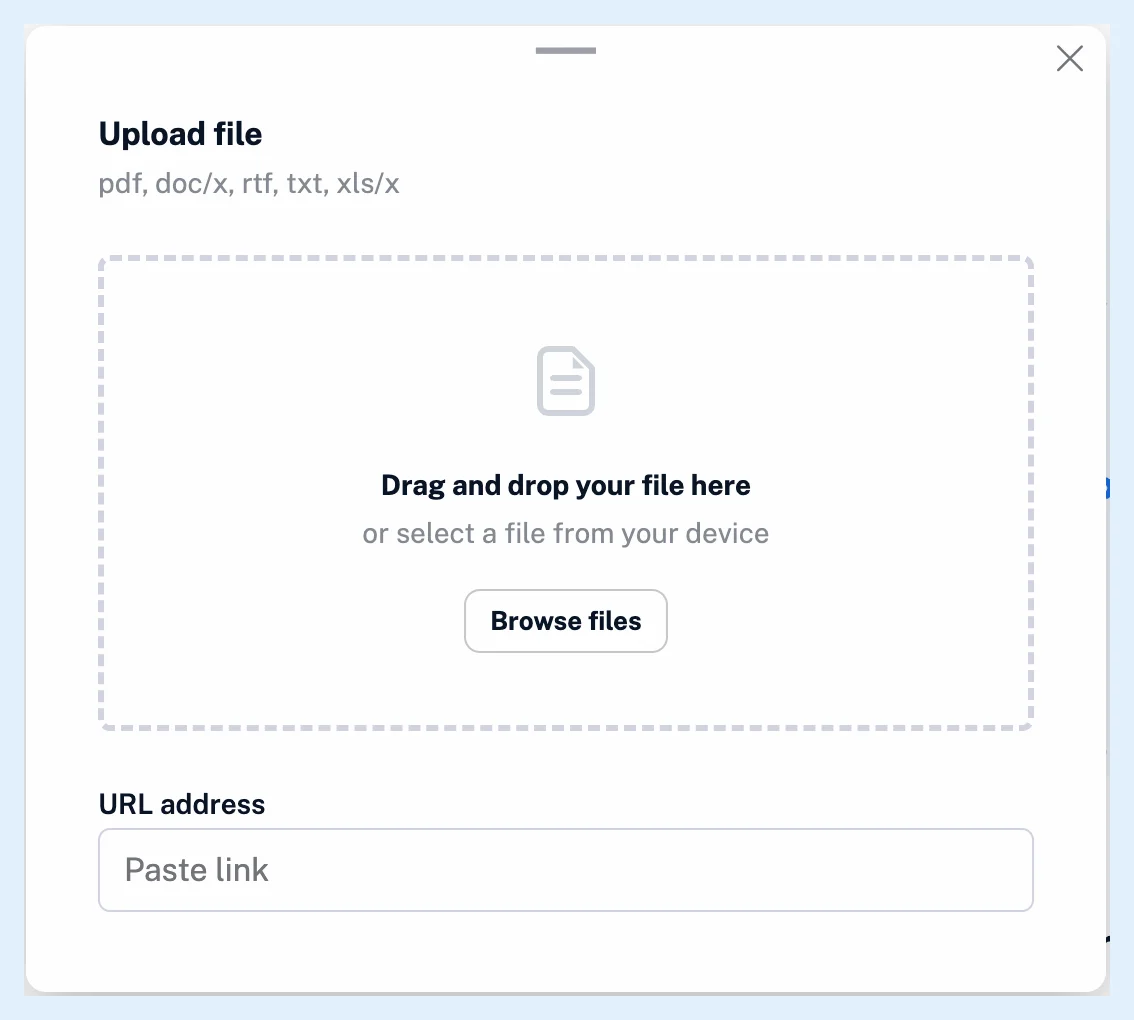
Enviar um arquivo a partir de um link
Na etapa 3, cole o endereço do arquivo em Endereço URL e clique no botão Enviar arquivo ao lado. O endereço deve ser uma URL válida, o tipo de arquivo é obtido do endereço ou do nome que o servidor dá ao arquivo, e o arquivo pode ter no máximo 10 MB.
Enviar para uma etiqueta
Abra uma etiqueta, clique em Adicionar no cabeçalho dela e escolha Enviar arquivo. O novo artigo recebe essa etiqueta.
Arquivos recusados
A caixa de diálogo aceita arquivos PDF, DOC, DOCX, RTF, TXT, MD, XLS e XLSX. Um arquivo de outro tipo é recusado imediatamente com "Tipo de arquivo não permitido", e um arquivo acima do seu limite com "Este arquivo excede o limite de tamanho de 10MB", em que o número é o limite específico do tipo. Após o envio, o conteúdo do arquivo deve corresponder ao seu tipo, um PDF pode ter no máximo 50 páginas, e um arquivo que você já enviou é recusado com "Este arquivo já está na sua lista de Envios" e um link para o artigo existente. Um arquivo que o Inoreader não consegue converter termina com "Nenhum texto foi encontrado neste arquivo." ou "Não foi possível converter este arquivo." Veja quais tipos de arquivo você pode enviar e onde encontrar os arquivos enviados.
Planos e limites
O envio de arquivos é um recurso Pro. Uma conta Gratuita vê "Este recurso está disponível apenas para usuários Pro." com Faça upgrade agora na caixa de diálogo. Nos planos de Equipe, o envio na página Envios da equipe compartilha o arquivo com a equipe. Veja como enviar um arquivo para sua Equipe. O que são envios de arquivos apresenta a visão geral.
Não encontrou uma resposta? Contatar o suporte