Ako odstránim svoj účet?
Prejdite do časti Predvoľby > Účet > Odstrániť účet, kliknite na Odstrániť účet a údaje, vyberte dôvod a kliknite na Som si istý, pošlite mi e-mail na odstránenie. Potom otvorte e-mail a do 24 hodín potvrďte odstránenie kliknutím na Odstrániť všetko.
Pred odstránením
Odstránenie je trvalé a účet sa nedá obnoviť, preto si najprv na karte Export a zálohovanie exportujte to, čo si chcete ponechať, ako vysvetľuje článok Môžem exportovať svoje odbery a obsah?.
Kým sa webové predplatné automaticky obnovuje, na karte sa namiesto tlačidla zobrazuje text „Účet nemôžete odstrániť, kým je zapnuté automatické obnovovanie.“ Najprv vypnite automatické obnovovanie v časti Fakturácia a využitie: program si ponecháte až do konca zaplateného obdobia, ako opisuje článok Čo sa stane, ak zruším svoje predplatné?.
Predplatné z App Store alebo Google Play účtuje spoločnosť Apple alebo Google, preto ho zrušte v príslušnom obchode, inak sa vám bude účtovať aj po odstránení účtu. Článok Ako zruším predplatné zakúpené cez App Store alebo Google Play? ukazuje, kde to urobiť.
Vlastník Tímu, v ktorom sú aj ďalší členovia, nemôže účet odstrániť, preto kontaktujte podporu z tej istej karty.
Vyžiadajte si e-mail na odstránenie
- Kliknite na ozubené koliesko v spodnej časti panela kariet a otvorte Účet > Odstrániť účet.
- Kliknite na Odstrániť účet a údaje.
- Vyberte dôvod a kliknite na Som si istý, pošlite mi e-mail na odstránenie.
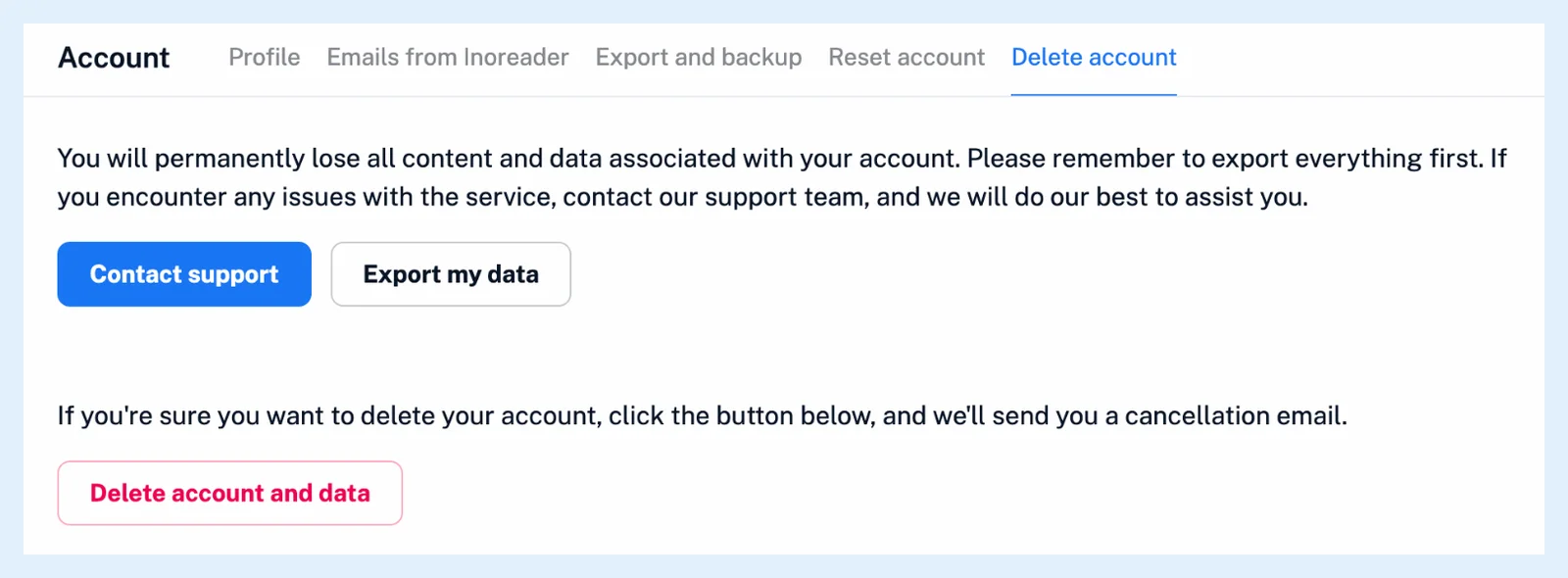
Pri niektorých dôvodoch sa najprv ponúkne alternatíva, napríklad Kontaktovať podporu alebo 14-dňová skúšobná verzia Pro.
Potvrďte odstránenie z e-mailu
E-mail príde z adresy [email protected] s predmetom „Anna, pomocou tohto odkazu odstráňte svoj účet Inoreader“ a tlačidlom Odstrániť svoj účet Inoreader. Odkaz funguje 24 hodín a po uplynutí tejto lehoty sa prihláste a požiadajte o nový. Na stránke, ktorú otvorí, potvrďte odstránenie kliknutím na Odstrániť všetko.
Potvrdením sa okamžite odhlásite a odstráni sa heslo aj prihlasovanie cez Google, Apple a Facebook. Inoreader potom odstráni vaše odbery, priečinky a značky, prečítané články, články označené hviezdičkou, články s označením Páči sa mi a články označené značkami, uložené webové stránky, nahrané súbory, zvýraznenia a poznámky, súhrny a prehľady, pravidlá, monitorovacie zdroje, zrýchlenú aktualizáciu, predvoľby, zálohy OPML, relácie a tokeny aplikácií, oznámenia, členstvo v Tíme a kanáloch a nakoniec samotný účet. Člen Tímu týmto spôsobom opustí Tím a mobilné aplikácie ponúkajú rovnaké odstránenie prostredníctvom odkazu v e-maile.
Odstránenie účtu funguje rovnako pri každom programe a článok Kde môžem spravovať nastavenia svojho účtu? ukazuje, kde sa nachádzajú karty Účtu.
Neviete nájsť odpoveď? Kontaktovať podporu