如何更改我的电子邮件地址或密码?
两者都位于偏好设置 > 账户 > 个人资料中。在电子邮件中输入新地址,然后点击保存更改,我们会向新地址发送一封包含验证链接的电子邮件。要更改密码,请点击更改密码,输入当前密码并输入新密码两次,然后再次点击更改密码。
更改电子邮件地址
- 点击选项卡栏底部的齿轮图标,或按 Alt + P,然后打开账户 > 个人资料。
- 替换电子邮件中的地址,然后点击保存更改。
- 在新地址的收件箱中打开“验证您的 Inoreader 账户电子邮件地址”邮件,然后点击其中的链接。
新地址在您保存后立即生效,付费套餐的收据也会发送至该地址。在您点击链接之前,“个人资料”选项卡会显示“您尚未确认您的电子邮件地址。”,并提供一个立即验证按钮,点击该按钮可重新发送邮件。您每小时最多可以更改地址三次。如果没有收到邮件,原因与为什么我收不到密码重置邮件?中所述的相同。
更改密码
- 在同一选项卡中,点击密码区域中的更改密码。
- 填写当前密码、新密码和确认新密码,密码至少为 6 个字符。
- 勾选在所有设备上退出登录,以退出所有其他浏览器、移动应用以及通过 API 使用您账户的应用。您当前使用的浏览器会保持登录状态。
- 点击更改密码。
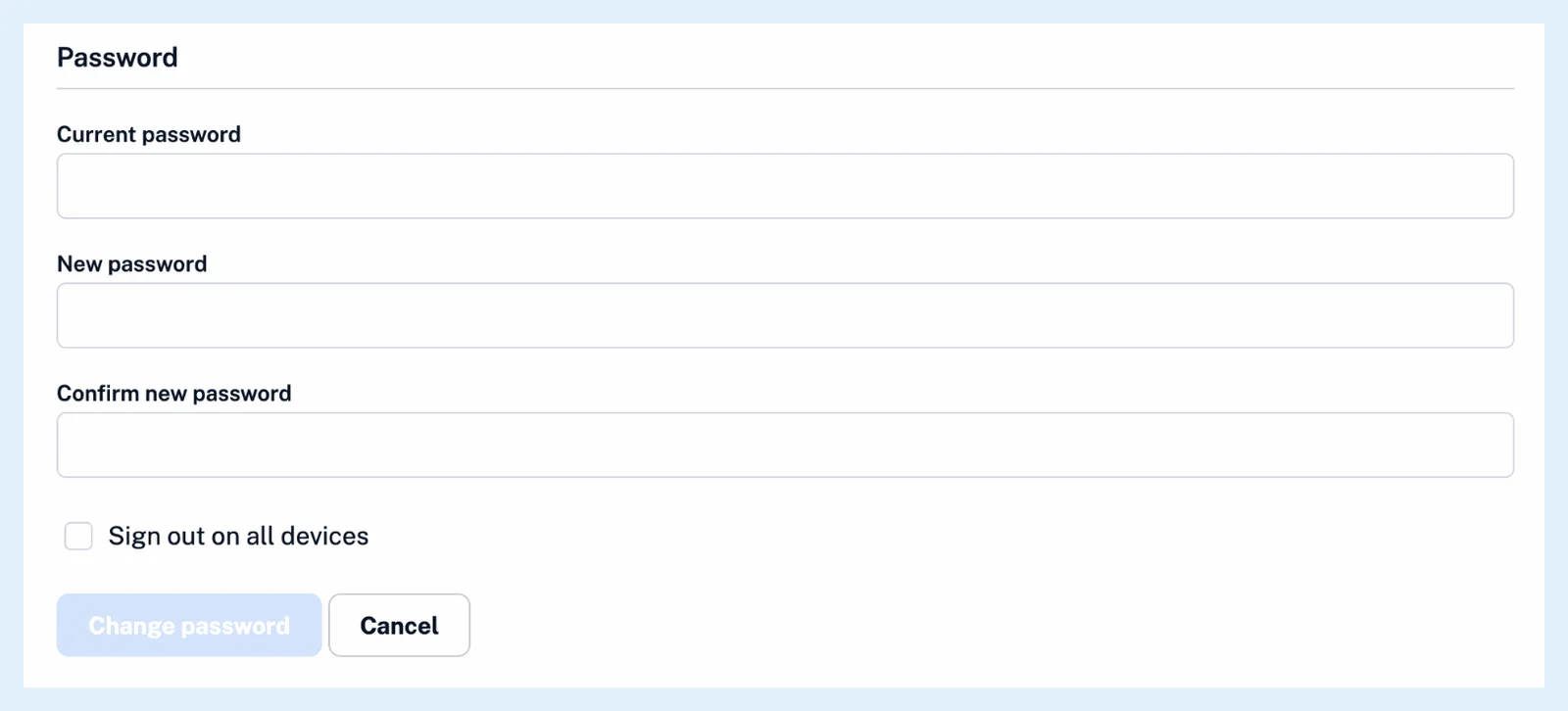
Inoreader 会确认更改,而您之前请求的任何重置链接都将失效。
使用 Google 或 Apple 注册后设置密码
使用 Google 或 Apple 创建的账户会在注册时获得一个随机密码,因此您不知道该输入什么当前密码。退出登录,点击登录页面上的忘记密码?,输入您的电子邮件地址,然后点击重置邮件中的链接,该链接的有效期为一小时。
您也可以不使用密码登录:通过 Google 或 Apple 登录,在您的团队使用 SSO 时通过企业登录登录,或使用“个人资料”选项卡中通行密钥里的通行密钥登录。
如何设置通行密钥?和如何使用 SSO 登录?介绍了这两种方式,而在哪里可以管理我的账户设置?则逐步介绍了该选项卡的其余部分。
所有套餐更改电子邮件地址或密码的方式都相同。
找不到答案? 联系客户支持