如何生成摘要?
打开文章并点击其工具栏中的生成摘要图标,然后选择一个提示词,例如常规摘要,或输入问题并按 Enter 键。摘要会显示在文章正文上方的卡片中。
生成摘要
- 在阅读面板中打开一篇文章。
- 点击文章工具栏中的生成摘要图标。
- 点击一个提示词,例如常规摘要或项目符号列表摘要,或在提出具体问题中输入问题并按 Enter 键。
- 在文章正文上方的卡片中阅读摘要,卡片中还提供了复制到剪贴板和删除摘要功能。
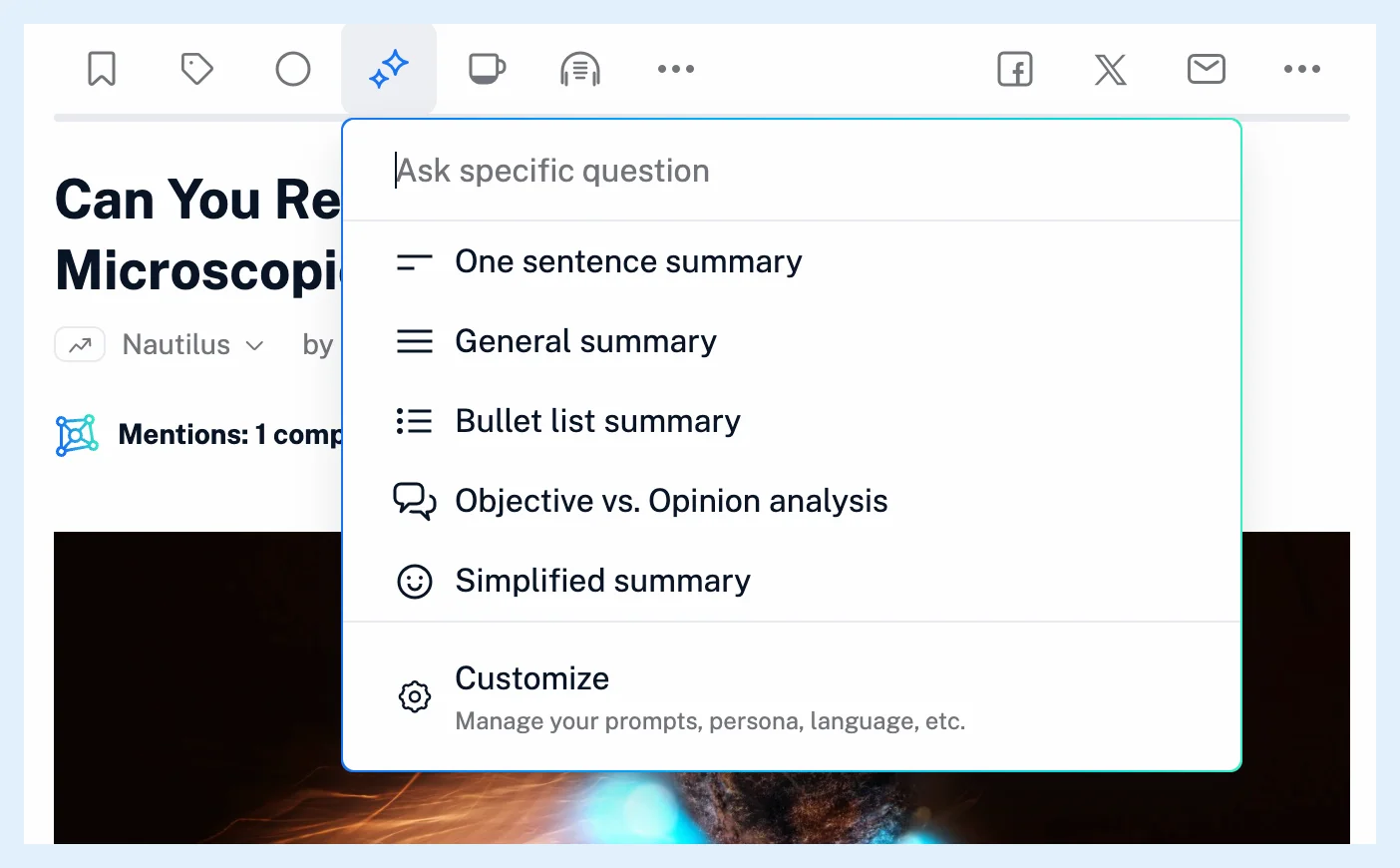
输入的问题至少需要包含三个词。在 Inoreader 处理期间,正文上方会出现一张带有提示词名称的占位卡片,完成后的摘要会替换该卡片。
一键运行默认提示词
默认情况下,该按钮是文章工具栏中的一个图标,点击后会打开提示词菜单。如果您更希望一键生成摘要,请前往偏好设置 > 智能 > 文章摘要,然后选择标题下方的完整按钮。随后,文章标题下方会出现一个生成摘要按钮,点击后会立即运行您的默认提示词,其旁边的箭头则用于打开菜单。菜单底部的自定义会打开同一个偏好设置页面。我可以自定义摘要的工作方式吗?介绍了默认提示词、角色设定和语言。
您可以期待什么
五个内置提示词分别是默认的一句话摘要、常规摘要、项目符号列表摘要、客观事实与观点对比分析和简化摘要,什么是文章摘要?解释了每个提示词的具体要求。同一个提示词对每篇文章只运行一次,因此,如果想查看不同的解读,请选择另一个提示词或提出问题。对于 YouTube 视频或播客单集,摘要会根据转录文本生成,系统会在需要时先生成转录文本。
发布者可以拒绝对其内容使用 AI 功能。届时,该发布者的文章将不提供生成摘要功能。
要在不点击的情况下为新文章生成摘要,请为规则设置创建摘要操作,具体说明请参阅规则可以执行哪些操作?。
套餐
摘要功能包含在 Pro 版中,该版本每月提供 1,000,000 个智能词元;而在免费版或 Supporter 版账户中,“生成摘要”控件会转而邀请您升级。智能功能页面展示了 Pro 版新增的所有功能。
找不到答案? 联系客户支持