不同的訂閱來源可以使用不同的版面配置嗎?
可以。您在訂閱來源、資料夾或標籤中選擇的版面配置,只會儲存至該訂閱來源、資料夾或標籤,因此一個訂閱來源可以使用卡片檢視,另一個則維持清單檢視。其排序、分組,以及未讀與所有文章之間的選擇也是如此。
為訂閱來源設定專屬版面配置
- 在側邊欄中開啟訂閱來源、資料夾或標籤。
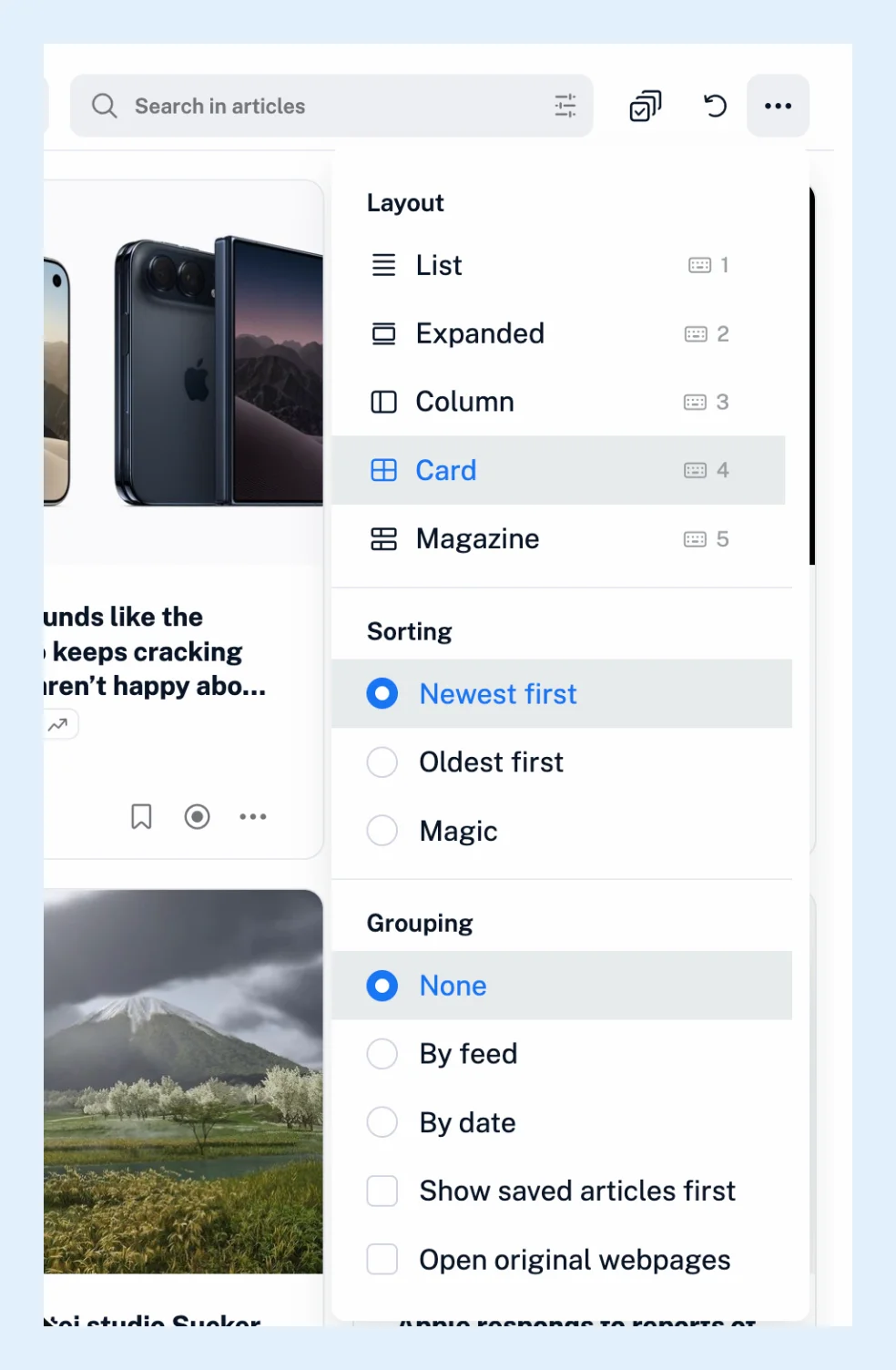
- 按一下標頭右側的更多(三點)按鈕,然後從選單頂端的版面配置清單中選擇一種版面配置:清單、展開、分欄、卡片或雜誌。按鍵 1 至 5 也能選擇相同的版面配置。
- 開啟另一個訂閱來源,並在其中選擇不同的版面配置。每個訂閱來源都會保留各自的設定。
資料夾及其中的訂閱來源
在開啟資料夾時選擇版面配置,會將該配置套用至資料夾及其中的每個訂閱來源。在單一訂閱來源中選擇版面配置,只會變更該訂閱來源。若要讓整個資料夾採用一致的外觀,請在資料夾中設定版面配置;若要讓某個訂閱來源有所不同,請單獨開啟該訂閱來源並重新選擇。之後變更資料夾的版面配置,會覆寫其中訂閱來源各自的選擇,而同時位於兩個資料夾中的訂閱來源,則會保留您最後變更的那個資料夾所設定的版面配置。將訂閱來源加入資料夾,不會把資料夾的版面配置複製到該訂閱來源。
預設版面配置
未自行選擇版面配置的訂閱來源、資料夾和區塊,會依照偏好設定 > 設定 > 文章列表 > 預設設定 > 版面配置中的設定:清單檢視、展開檢視、分欄檢視、卡片檢視或雜誌檢視。新帳號一開始會使用卡片檢視。偏好設定 > 帳號 > 重設帳號下的重設自訂檢視樣式會將每個訂閱來源和資料夾還原為該預設配置,而重設自訂排序和重設自訂分組則位於其旁,與其他顯示設定放在一起。
使用固定版面配置的區塊
除非在稍後閱讀的區塊選單中開啟傳統稍後閱讀檢視,否則稍後閱讀和封存會使用收藏庫版面配置;搜尋結果會以雜誌檢視顯示,而今天則在其工具列中有專屬的版面配置按鈕。手機上不提供分欄檢視,因此設為分欄的訂閱來源在手機上會以雜誌檢視開啟。
方案
所有方案都支援為每個訂閱來源設定版面配置。這些設定會儲存在您的帳號中,因此無論您從哪個瀏覽器登入網頁版,都會顯示相同的版面配置。這些設定不會沿用至行動應用程式。
找不到答案嗎? 連絡客戶支援