如何還原不小心標為已讀的文章?
執行全部標為已讀後,立即點擊畫面底部「已將區段標為已讀。」訊息中的復原:這則訊息會停留約六秒,並將每個訂閱來源還原到原本的狀態。稍後,可從全部標為已讀旁的箭頭選擇一個時段,例如早於一天前,所有比該時段更新的文章就會重新變為未讀。
只有最後一次「全部標為已讀」可以復原,而且只能復原一次。您先前逐篇閱讀的文章會維持已讀,並可透過標為未讀逐一還原。
稍後還原某個時段的文章
- 開啟您標為已讀的訂閱來源、資料夾或動態消息。
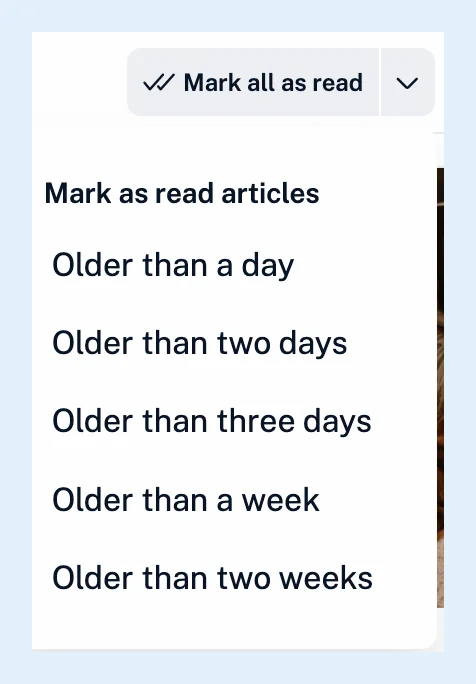
- 點擊全部標為已讀旁的箭頭。將文章標為已讀選單提供早於一天前、早於兩天前、早於三天前、早於一週前和早於兩週前選項。
- 選擇涵蓋您遺失文章的時段。此檢視中每個訂閱來源內,比該時段更新的文章都會重新變為未讀。您先前開啟、捲動略過或按 M 標記的文章會維持已讀。
還原單篇文章
開啟文章,例如從個人檔案面板中的最近閱讀開啟(點擊分頁列底部的個人頭像),然後點擊閱讀面板中該文章按鈕列上的標為未讀,或按 M。透過「全部標為已讀」標記的文章沒有標為未讀按鈕。請對這些文章使用「早於」選項。多選可一次將最多 50 篇選取的文章標為未讀。
維持已讀的文章
無論您執行什麼操作,超過 30 天的文章都會維持已讀,因資料夾的保留未讀設定(Pro)而提早被標為已讀的文章也是如此。您可以在所有文章(Shift + 2)中或透過搜尋找到這些文章,並將重要的文章儲存至稍後閱讀。在標籤中,「全部標為已讀」會將每篇文章逐一標為已讀,訊息中沒有「復原」,而「早於」選項只會將更多文章標為已讀。
預防誤操作
在偏好設定 > 設定 > 文章列表 > 標為已讀的行為下,保持開啟全部標為已讀的復原功能。標為已讀前確認會在將超過 100 篇文章標為已讀之前詢問您。這兩項功能預設皆為開啟。其他設定位於如何自訂文章的顯示方式。
「復原」、「早於」選項和「標為未讀」適用於所有方案。「多選」僅限 Pro 方案使用。
找不到答案嗎? 連絡客戶支援