我可以將文章以視覺方式分組嗎?
可以。在標頭右側的更多(三點)選單中,分組下的依訂閱來源會將各訂閱來源的文章放在以該訂閱來源名稱為標題的區段下,而依日期則會將清單分成今天、昨天、過去 7 天、過去 30 天,接著是更早的月份和年份。無會關閉分組。
將清單分組
- 開啟資料夾、新聞動態或標籤。若要在資料夾或新聞動態中使用依訂閱來源,請將清單切換為未讀。
- 點選標頭右側的更多(三點)按鈕。
- 在分組下,選擇依訂閱來源或依日期。Inoreader 會保留該資料夾或標籤的選擇。
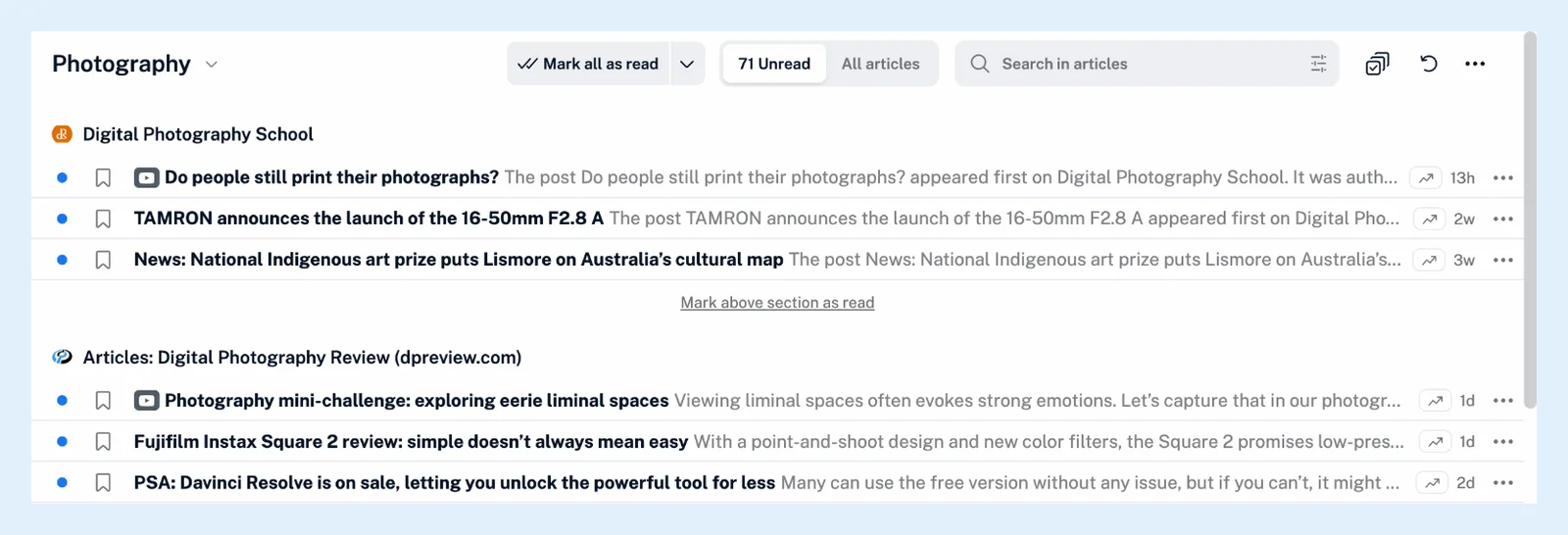
不適用於您所在區段的選項會呈現灰色,將游標停留在該選項上即可得知原因。搜尋結果以及稍後閱讀和封存的資料庫版面配置不提供分組。影片 示範了此選單的使用方式。
依訂閱來源分組
每個群組都以訂閱來源的圖示和名稱開頭,可用來開啟該訂閱來源,而各訂閱來源則依其最新文章排序。在兩個群組之間,將上方區段標示為已讀會將上方的訂閱來源標示為已讀,包括其中未顯示的未讀文章。當清單顯示未讀文章時,資料夾、新聞動態和註記中會提供「依訂閱來源」選項;在標籤中,無論您檢視的是未讀文章還是所有文章,都會提供此選項。在所有文章模式下,此選項會呈現灰色,而單一訂閱來源則沒有可供分組的依據。
依日期分組
標題會依據 Inoreader 收到各篇文章的日期,即使開啟了使用發布日期也一樣。稍後閱讀會依您儲存文章的時間分組,標籤會依您加上標籤的時間分組,而最近閱讀則會依您閱讀文章的時間分組。「依日期」幾乎適用於所有地方,但不適用於熱門趨勢,也不適用於清單依魔法排序時;「魔法」是其中一個排序選項。
各訂閱來源和資料夾的分組設定
Inoreader 會儲存每個訂閱來源、資料夾、標籤和區段的分組設定,而為資料夾選擇分組方式時,也會將該設定套用至資料夾中的每個訂閱來源,與版面配置的設定方式相同。新帳號預設為無,而在偏好設定 > 帳號 > 重設帳號下,其他顯示設定旁的重設自訂分組,會再次關閉所有地方的分組。
優先顯示已儲存的文章
在同一個選單中,優先顯示已儲存的文章會將最多五篇最近儲存的文章放在清單頂端的已儲存標題下,其餘文章則放在最新標題下。此功能適用於清單和卡片版面配置。
方案
所有方案都可使用分組功能。
找不到答案嗎? 連絡客戶支援