我可以從其他 RSS 閱讀器匯入訂閱來源嗎?
可以。將其他閱讀器中的訂閱來源匯出為 OPML 檔案,然後在 Inoreader 中開啟新增訂閱來源 > 匯入訂閱來源並上傳該檔案。您的資料夾會隨檔案一併匯入,而您已追蹤的訂閱來源不會重複新增。
匯入 OPML 檔案
- 在您目前使用的閱讀器中,將訂閱項目匯出為 OPML 檔案。大多數閱讀器都在設定中提供下載功能。在 Inoreader 中,相同的匯出功能位於偏好設定 > 帳戶 > 匯出與備份 > 下載 OPML 檔案。
- 點選分頁列中的新增訂閱來源,然後選擇匯入訂閱來源。
- 在匯入來源下,選擇裝置並選取檔案,或將檔案拖曳至頁面上。支援大小不超過 10 MB 的 OPML、XML、GZ 和 ZIP 檔案。若是發佈於網路上的檔案,請選擇 URL 並貼上其網址。
- 選取檔案後,您可以將所有訂閱來源放入同一個資料夾,而不使用檔案中的資料夾:勾選忽略我的檔案中的資料夾結構。,並在將所有訂閱來源匯入至下選擇或建立資料夾。
- 點選匯入檔案。
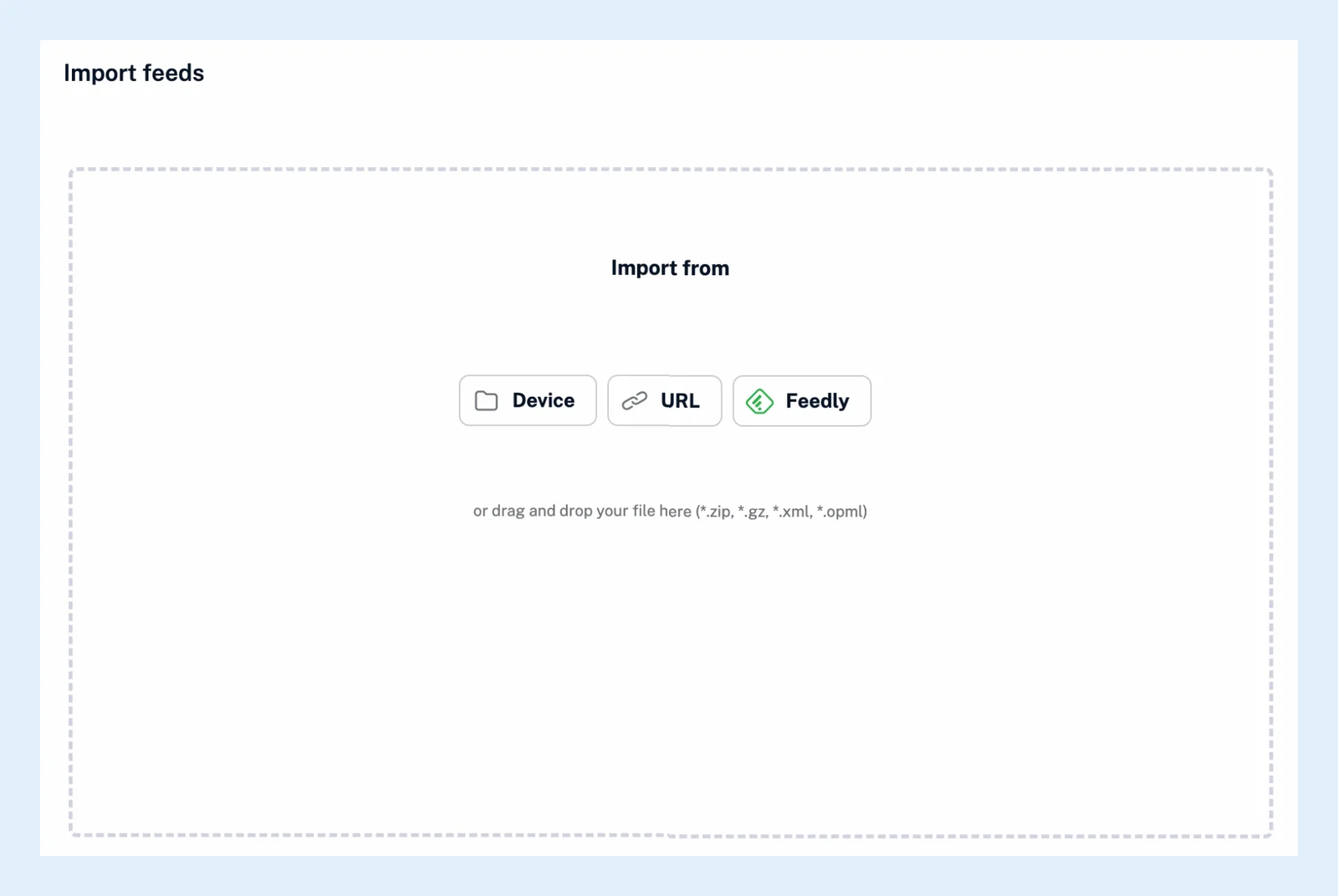
匯入的訂閱來源與資料夾
匯入作業會在背景執行。您可以離開頁面,並在完成時收到通知。檔案中的每個資料夾都會成為 Inoreader 中的一個資料夾,或併入已有相同名稱的資料夾。巢狀置於另一個資料夾內的資料夾會使用合併後的名稱,例如「新聞 - 歐洲」。對您的帳戶而言是全新的訂閱來源,匯入時會將最多 20 篇最新文章標記為未讀,就如同您手動新增訂閱來源時一樣。
從 Feedly 匯入
在匯入來源下選擇 Feedly,並貼上您的 Feedly 開發人員存取權杖,此權杖由 Feedly 提供給其付費方案。接著,Inoreader 會匯入您的訂閱來源,將其 Feedly 分類轉為資料夾、將您儲存的文章匯入稍後閱讀,並將您加上標籤的文章匯入同名標籤。
訂閱來源數量超過方案允許的上限
免費帳戶最多可追蹤 150 個訂閱來源,Pro 帳戶則最多可追蹤 2,500 個。當檔案包含的訂閱來源數量超過您的剩餘名額時,Inoreader 會顯示檔案超過訂閱來源數量上限!及相關數量,您可以繼續進行達到上限即停止的部分匯入、從檔案中移除訂閱來源,或升級。更多資訊請參閱尋找要追蹤的訂閱來源。
追蹤持續變動的訂閱來源清單
當有人將訂閱來源清單發佈為 OPML 檔案並持續變更時,請改為追蹤該清單:自動化 > OPML 訂閱 > 新增 OPML 訂閱。Inoreader 會重新讀取檔案,並追蹤新增至其中的訂閱來源。啟用完整同步後,也會取消追蹤已移除的訂閱來源。
找不到答案嗎? 連絡客戶支援