Чи можу я імпортувати стрічки з іншого RSS-читача?
Так. Експортуйте свої стрічки з іншого читача як файл OPML, а потім відкрийте Додати стрічку > Імпортувати стрічки в Inoreader і завантажте його. Ваші папки імпортуються разом із файлом, а стрічки, які ви вже відстежуєте, не додаються повторно.
Імпортування файлу OPML
- У своєму поточному читачі експортуйте підписки як файл OPML. Більшість читачів пропонують завантаження у своїх налаштуваннях. В Inoreader такий самий експорт доступний у розділі Налаштування > Обліковий запис > Експорт і резервне копіювання > Завантажити файл OPML.
- Натисніть Додати стрічку на панелі вкладок і виберіть Імпортувати стрічки.
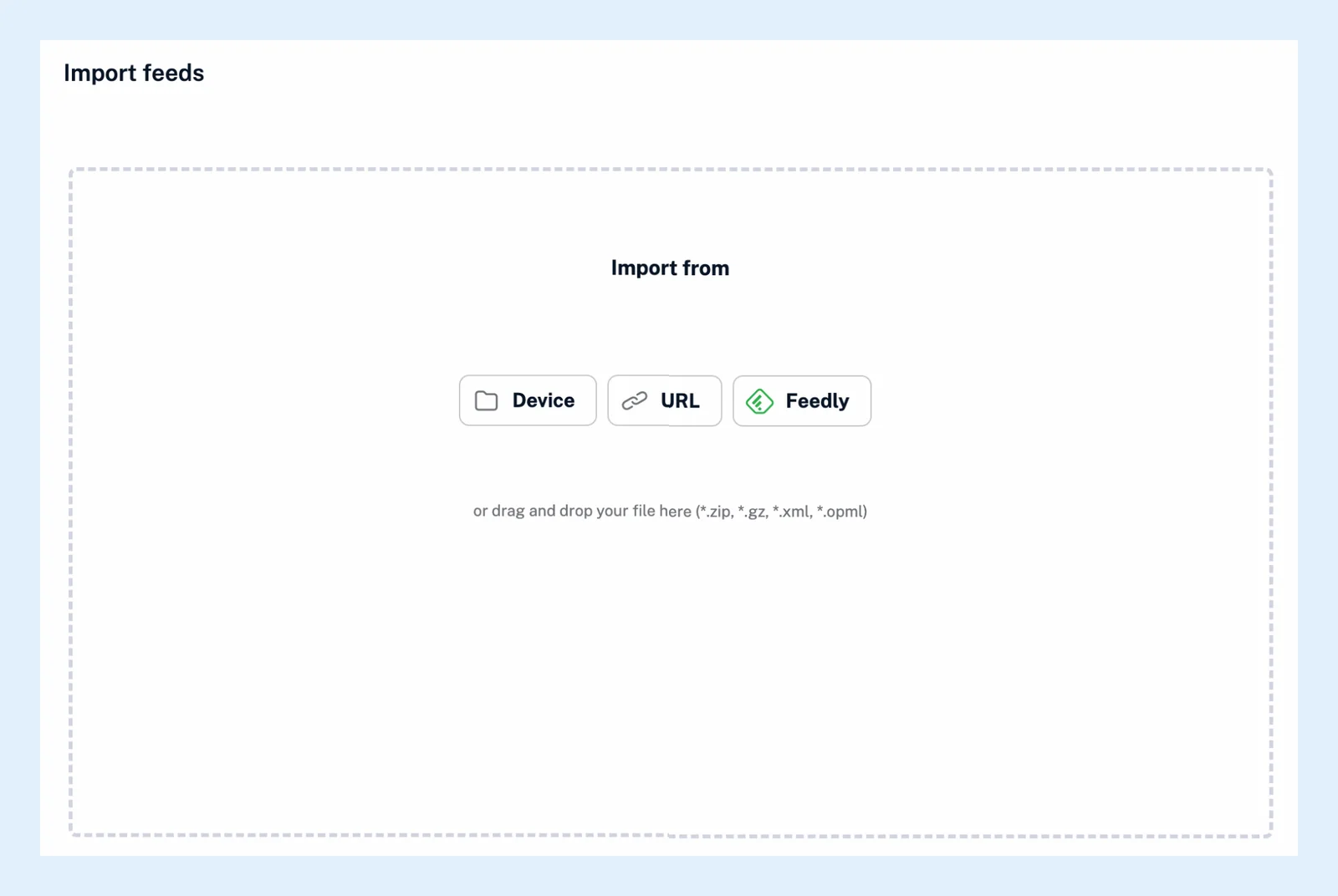
- У розділі Імпортувати з виберіть Пристрій і виберіть файл або перетягніть його на сторінку. Підтримуються файли OPML, XML, GZ і ZIP розміром до 10 МБ. Для файлу, опублікованого в інтернеті, виберіть URL і вставте його адресу.
- Вибравши файл, ви можете помістити всі стрічки в одну папку замість папок із файлу: установіть прапорець Ігнорувати структуру папок із мого файлу. і виберіть або створіть папку в розділі Імпортувати всі стрічки в.
- Натисніть Імпортувати файл.
Імпортовані стрічки та папки
Імпортування відбувається у фоновому режимі. Ви можете залишити сторінку й отримати сповіщення, коли воно завершиться. Кожна папка у файлі стає папкою в Inoreader або об’єднується з тією, що вже має таку назву. Папка, вкладена в іншу, отримує об’єднану назву, наприклад «Новини - Європа». Стрічка, нова для вашого облікового запису, додається з щонайбільше 20 останніми статтями, позначеними як непрочитані, як і коли ви додаєте стрічку вручну.
Імпортування з Feedly
Виберіть Feedly у розділі Імпортувати з і вставте свій токен доступу розробника Feedly, який Feedly надає користувачам платних планів. Після цього Inoreader імпортує ваші стрічки з їхніми категоріями Feedly як папками, ваші збережені статті — у Список читання, а ваші статті з тегами — у теги з такими самими назвами.
Більше стрічок, ніж дозволяє ваш план
Безкоштовні облікові записи можуть відстежувати до 150 стрічок, а Pro — до 2 500. Якщо у файлі більше стрічок, ніж ви можете додати, Inoreader показує повідомлення Файл перевищує ліміт стрічок! із відповідними числами, і ви можете продовжити часткове імпортування, яке зупиниться після досягнення ліміту, видалити стрічки з файлу або перейти на вищий план. Докладніше — у розділі Знайдіть стрічки для відстеження.
Відстеження списку стрічок, який постійно змінюється
Коли хтось публікує список стрічок як файл OPML і постійно змінює його, натомість відстежуйте цей список: Автоматизувати > Підписки OPML > Нова підписка OPML. Inoreader повторно зчитує файл і починає відстежувати додані до нього стрічки. З увімкненою опцією Повна синхронізація він також припиняє відстежувати видалені стрічки.
Не можете знайти відповідь? Звернутися в підтримку