Мога ли да импортирам емисии от друг RSS четец?
Да. Експортирайте емисиите си от другия четец като OPML файл, след което отворете Добавяне на емисия > Импортиране на емисии в Inoreader и го качете. Папките ви се прехвърлят с файла, а емисиите, които вече следвате, не се добавят повторно.
Импортиране на OPML файл
- В текущия си четец експортирайте абонаментите си като OPML файл. Повечето четци предлагат изтеглянето в настройките си. В Inoreader същото експортиране е в Настройки > Акаунт > Експортиране и архивиране > Изтегляне на OPML файл.
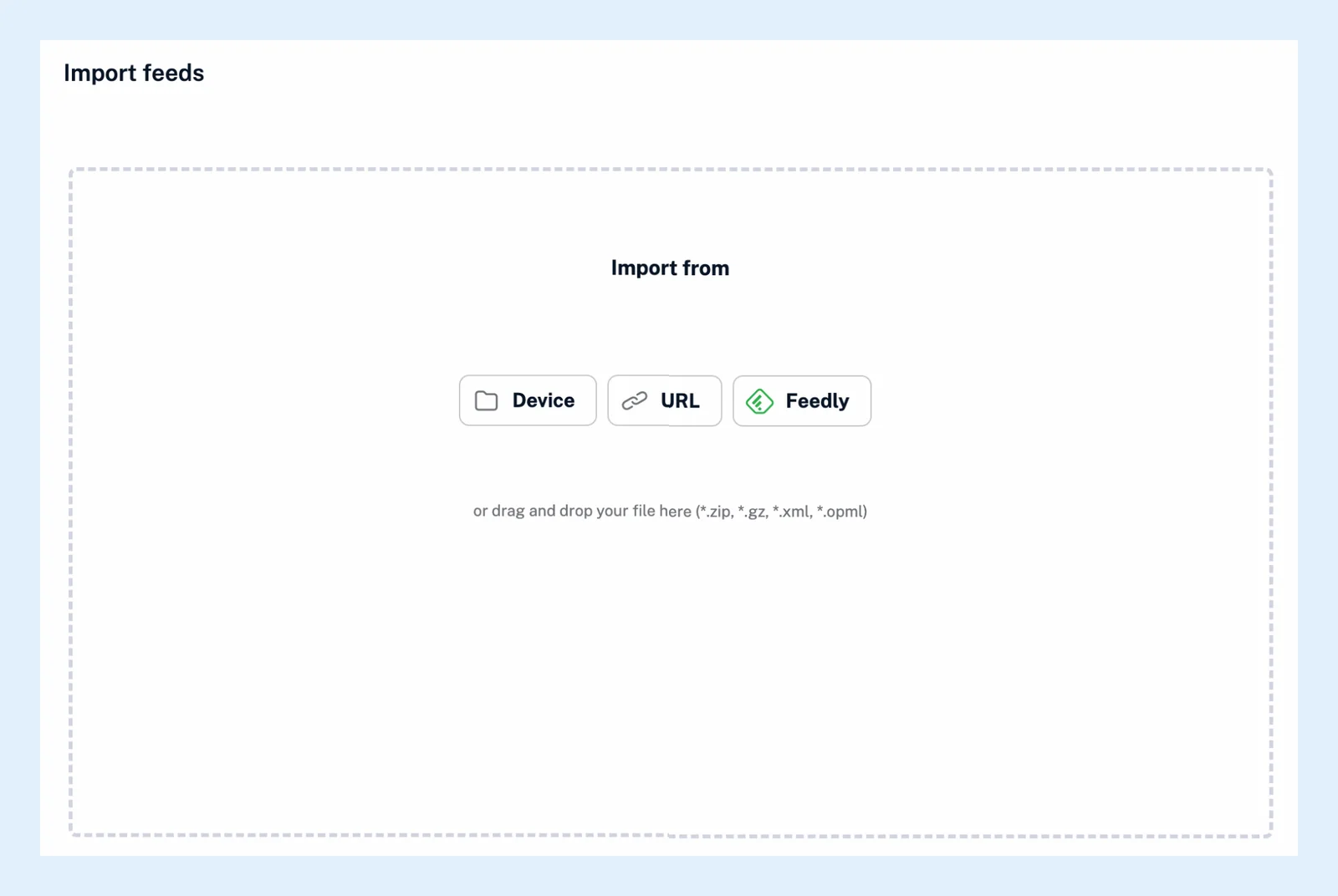
- Щракнете върху Добавяне на емисия в лентата с раздели и изберете Импортиране на емисии.
- Под Импортиране от изберете Устройство и посочете файла или го плъзнете върху страницата. Поддържат се OPML, XML, GZ и ZIP файлове с размер до 10 MB. За файл, публикуван онлайн, изберете URL и поставете адреса му.
- След като изберете файла, можете да поставите всички емисии в една папка вместо в папките от файла: поставете отметка на Игнориране на структурата на папките от моя файл. и изберете или създайте папката под Импортиране на всички емисии в.
- Щракнете върху Импортиране на файл.
Импортираните емисии и папки
Импортирането се изпълнява във фонов режим. Можете да напуснете страницата и да получите известие, когато приключи. Всяка папка във файла става папка в Inoreader или се обединява с тази, която вече носи същото име. Папка, вложена в друга, получава съставно име, например „Новини - Европа“. Емисия, която е нова за акаунта ви, се добавя с до 20 от най-новите си статии като непрочетени, както когато добавяте емисия ръчно.
Импортиране от Feedly
Изберете Feedly под Импортиране от и поставете своя Токен за достъп за разработчици на Feedly, който Feedly издава за платените си планове. След това Inoreader импортира емисиите ви с техните категории от Feedly като папки, запазените ви статии в За по-късно, а статиите ви с етикети — в етикети със същите имена.
Повече емисии, отколкото позволява планът ви
Безплатните акаунти могат да следват до 150 емисии, а Pro — до 2 500. Когато даден файл съдържа повече емисии, отколкото имате свободни места, Inoreader показва Файлът надвишава лимита за емисии! заедно с броя им и можете да продължите с частично импортиране, което спира при достигане на лимита, да премахнете емисии от файла или да преминете към по-висок план. Повече информация има в Намиране на емисии за следване.
Следване на списък с емисии, който непрекъснато се променя
Когато някой публикува списък с емисии като OPML файл и непрекъснато го променя, вместо това следвайте списъка: Автоматизиране > OPML абонаменти > Нов OPML абонамент. Inoreader прочита файла отново и започва да следва добавените в него емисии. С Пълна синхронизация също така спира да следва премахнатите.
Не намирате отговор? Връзка с поддръжката